케미클라우드 cPanel에서 MySQL 데이터베이스를 생성하는 방법을 4단계로 안내합니다. MySQL Database Wizard를 사용한 초보자용 가이드로, 스크린샷과 함께 따라하기 쉽게 설명합니다.
- 케미클라우드(ChemiCloud) 호스팅이란? 해외 호스팅 입문자를 위한 완벽 가이드
- 케미클라우드 가입 방법: 해외 호스팅 초보자도 쉽게 따라하는 단계별 가이드
- 케미클라우드 대시보드 & cPanel 완벽 가이드 | 워드프레스 시작 전 초보자 필독
- 케미클라우드 추가 사이트 만들기 전 준비 3단계 | 도메인·cPanel·SSL 설정 완벽 가이드
- 케미클라우드 워드프레스 자동설치 가이드 | 5분 만에 사이트 만들기
- 케미클라우드 cPanel에서 MySQL 데이터베이스 생성하는 방법: 3분이면 끝나는 초간단 가이드
웹사이트를 운영하다 보면 처음에는 데이터베이스 없이도 괜찮을 것 같다가, 어느 순간 "아, 결국 DB가 필요하구나"라는 깨달아 저장 로직을 변경해야하는 큰 작업을 해야하는 불편함이 있습니다. 그래서 항상 밑작업을 잘 그려야 즉, 집을 지을 때 설계도면을 얼마나 잘 그렸냐에 따라서 공사의 효율성과 공간 최적화를 할 수 있다는 것을 깨닫게 됩니다. 저도 화환수거.com이라는 중개 플랫폼을 리팩토링하면서 정확히 같은 경험을 했습니다. 이 글에서는 케미클라우드 cPanel에서 MySQL 데이터베이스를 생성하는 전체 과정을 스크린샷과 함께 단계별로 안내합니다. 처음 해보는 분도 이 가이드만 따라하면 어렵지 않게 완료할 수 있습니다.
- 왜 갑자기 데이터베이스가 필요해졌나요?
- 실제 경험: JSON에서 DB로 전환하게 된 이유
- cPanel에서 데이터베이스를 만드는 방법은 몇 가지인가요?
- MySQL Database Wizard로 DB를 생성하는 단계는?
- 1단계: cPanel에 로그인하고 Database Wizard 찾기
- 2단계: 데이터베이스 이름 설정하기
- 3단계: 데이터베이스 사용자 생성 및 비밀번호 설정하기
- 4단계: 데이터베이스 사용자 권한 설정하기
- 완료 화면 확인
- 데이터베이스가 제대로 생성되었는지 어떻게 확인하나요?
- 방법 1: MySQL Databases 메뉴에서 확인
- 방법 2: phpMyAdmin에서 확인
- 결론
- 핵심 정리
왜 갑자기 데이터베이스가 필요해졌나요?
새로운 프로젝트를 만들때 디비가 필요한 시점은 사이트가 커지면서 자연스럽게 찾아옵니다. 그래서 사이트 규모를 예측해서 처음 설계시 디비를 사용할 것인지? 아닌지를 결정을 해야 합니다. 나중에 사이트가 커져서 자료를 저장하는 방식을 디비 형태로 변경하려면 소스코드를 많이 수정해야 하기 때문입니다. 저 같은 경우는 처음 예측할때는 필요 없다라고 생각했는데 생각지 못한 것이 생각나 데이터베이스 구축이 필요하게 된 경우 입니다.
실제 경험: JSON에서 DB로 전환하게 된 이유
화환수거.com은 화환수거 업체의 전화번호 정보를 제공하는 중개 플랫폼입니다. 처음 설계할 때는 등록 업체 수가 많지 않아서 JSON 파일에 데이터를 저장하는 방식으로 로직으로 구성해도 충분하겠다라고 생각 했습니다. 업체 정보만 관리한다면 JSON으로도 충분했을 겁니다.
그런데 리팩토링 과정에서 문제가 생겼습니다. 업체 정보 외에도 관련 콘텐츠(블로그 글, 지역별 안내 페이지, 이용 후기 등)를 생성하고 저장할 공간이 필요해진 겁니다. 콘텐츠가 늘어날수록 JSON 파일로 관리하는 것은 한계가 분명했습니다.
교훈: 지금 당장은 데이터가 적더라도, 콘텐츠가 확장될 가능성이 있다면 초기부터 데이터베이스를 세팅해두는 것이 현명합니다. 나중에 급하게 바꾸는 것보다 처음부터 준비하는 게 훨씬 수월합니다.
다행인 것은 아직 사이트 런칭 전이고 케미클라우드 cPanel에서 데이터베이스를 만드는 과정은 생각보다 훨씬 간단하기 때문에 저장 방식을 담당하는 로직만 수정하면 되기때문에 그남아 다행인 것입니다. 그 과정을 지금부터 하나하나 보여드리겠습니다.
cPanel에서 데이터베이스를 만드는 방법은 몇 가지인가요?
cPanel에서는 두 가지 방법으로 MySQL 데이터베이스를 생성할 수 있습니다.
| 방법 | 특징 | 추천 대상 |
|---|---|---|
| MySQL Databases | 데이터베이스 생성, 사용자 생성, 권한 부여를 각각 별도로 진행 | cPanel에 익숙한 사용자 |
| MySQL Database Wizard | 데이터베이스 생성 → 사용자 생성 → 권한 부여를 한 번에 순서대로 안내 | 초보자에게 강력 추천 |
이 글에서는 MySQL Database Wizard를 사용합니다. 마법사(Wizard)가 단계별로 안내해주기 때문에 빠뜨리는 과정 없이 한 번에 깔끔하게 완료할 수 있습니다.
MySQL Database Wizard로 DB를 생성하는 단계는?
전체 과정은 크게 4단계입니다. 하나씩 따라오세요.
1단계: cPanel에 로그인하고 Database Wizard 찾기
케미클라우드 계정에 로그인한 후 cPanel에 접속합니다.
cPanel 홈 화면에서 "Databases" 섹션을 찾습니다. 여기서 “MySQL Database Wizard”를 클릭합니다.
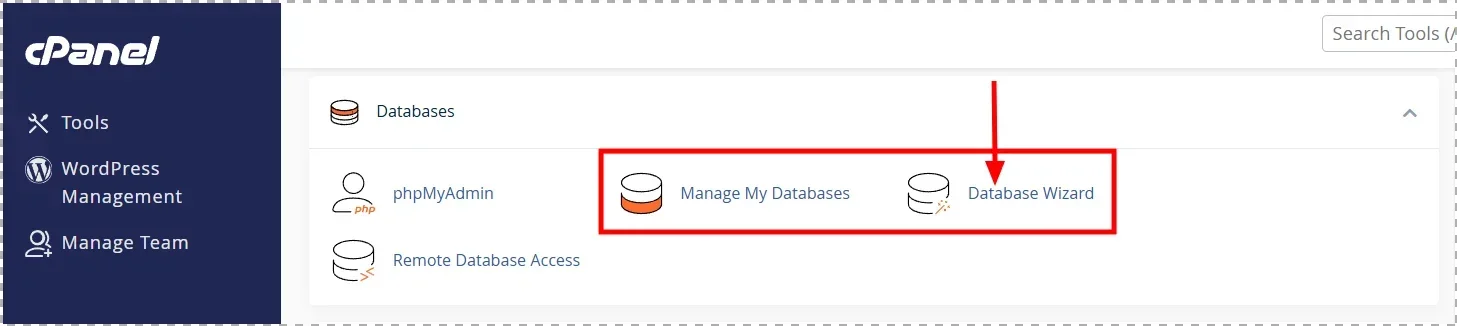
팁: cPanel 상단의 검색창에 "database"를 입력하면 더 빠르게 찾을 수 있습니다.
2단계: 데이터베이스 이름 설정하기
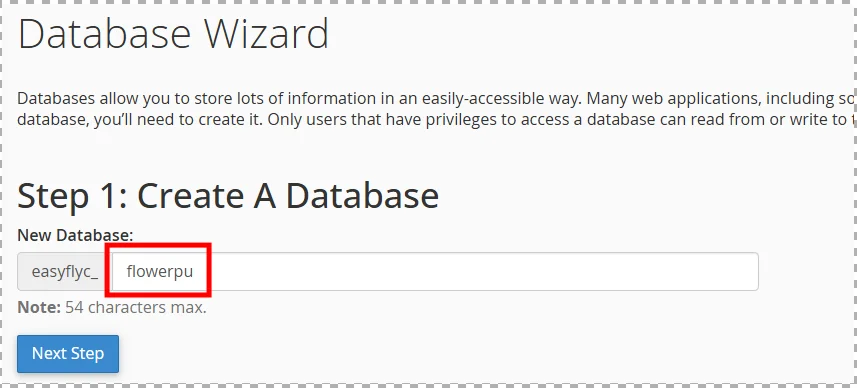
Wizard가 열리면 가장 먼저 데이터베이스 이름을 입력하는 화면이 나옵니다.
입력 방법:
- 데이터베이스 이름을 입력합니다 (예: flwerpu)
"Next Step" 버튼을 클릭합니다
3단계: 데이터베이스 사용자 생성 및 비밀번호 설정하기
다음 화면에서는 데이터베이스에 접근할 사용자 계정을 만듭니다.
입력 항목:
- Username: 데이터베이스 사용자 이름 (예: flwer_user)
- Password: 비밀번호 입력
Password (Again): 비밀번호 재입력
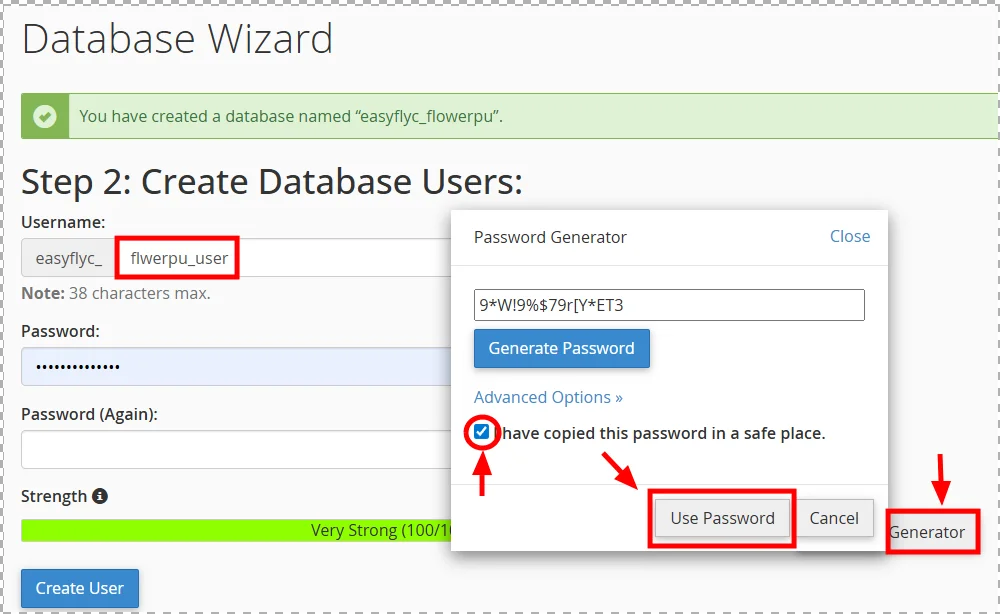
- 자동 생성된 비밀번호는 반드시 어딘가에 복사해서 저장해두세요
- 나중에 웹 애플리케이션 설정 파일(예: .env, config.php 등)에 이 비밀번호를 입력해야 합니다
비밀번호 입력이 완료되면 "Create User" 버튼을 클릭합니다.
4단계: 데이터베이스 사용자 권한 설정하기
마지막 단계입니다. 방금 만든 사용자에게 데이터베이스에 대한 어떤 권한을 줄 것인지 설정합니다.
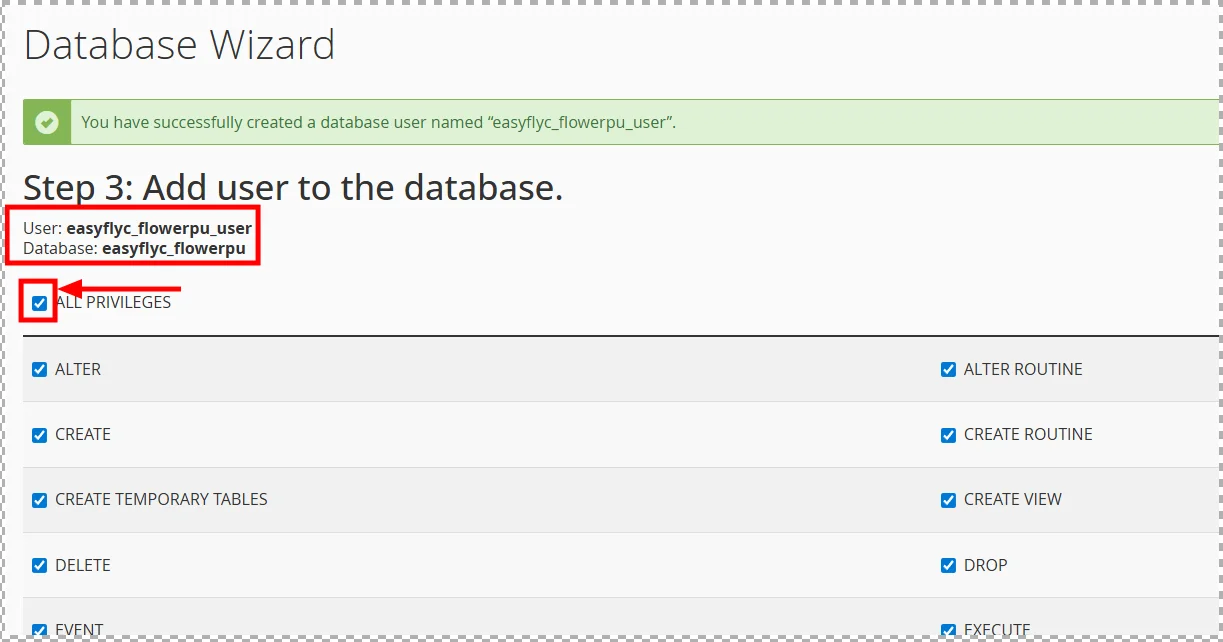
권한 설정 방법:
- 개인 프로젝트이고 해당 사용자가 DB의 모든 작업을 수행해야 한다면 → "ALL PRIVILEGES" 체크
- "Next Step" 버튼 클릭
ALL PRIVILEGES에 포함되는 권한들:
| 권한 | 설명 |
|---|---|
| SELECT | 데이터 조회 |
| INSERT | 데이터 삽입 |
| UPDATE | 데이터 수정 |
| DELETE | 데이터 삭제 |
| CREATE | 테이블 생성 |
| DROP | 테이블/DB 삭제 |
| ALTER | 테이블 구조 변경 |
| INDEX | 인덱스 관리 |
| 기타 | LOCK TABLES, REFERENCES, CREATE TEMPORARY TABLES 등 |
보안 참고: 실제 서비스 운영 환경에서는 필요한 권한만 선택적으로 부여하는 것이 보안상 더 안전합니다. 하지만 개인 프로젝트나 개발 단계에서는 ALL PRIVILEGES로 설정해도 무방합니다.
완료 화면 확인
모든 단계를 마치면 데이터베이스와 사용자가 성공적으로 생성되었다는 확인 메시지가 표시됩니다.
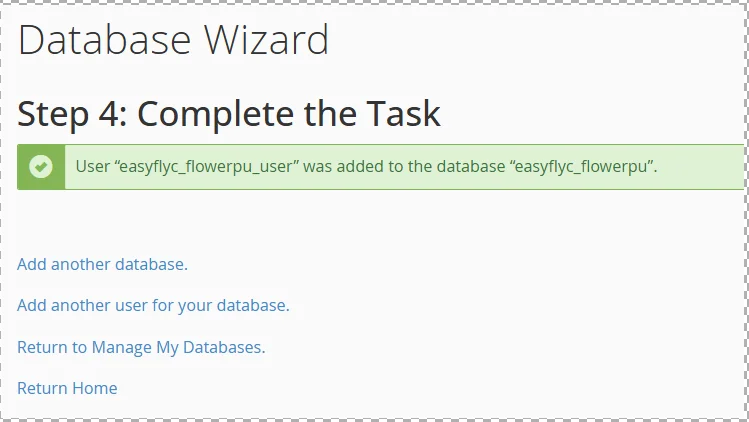
이 화면에서 생성된 정보를 한 번 더 확인하고, 메모해두세요:
- 데이터베이스 이름: 계정명_설정한이름
- 사용자 이름: 계정명_설정한사용자명
- 비밀번호: 3단계에서 설정한 비밀번호
- 호스트: localhost (같은 서버 내에서 접속하므로)
데이터베이스가 제대로 생성되었는지 어떻게 확인하나요?
생성 확인은 두 가지 방법으로 할 수 있습니다.
방법 1: MySQL Databases 메뉴에서 확인
cPanel 홈 화면으로 돌아가서 "MySQL Databases"(Wizard가 아닌 일반 메뉴)를 클릭합니다. 화면 하단의 "Current Databases" 섹션에서 방금 생성한 데이터베이스를 확인할 수 있습니다.
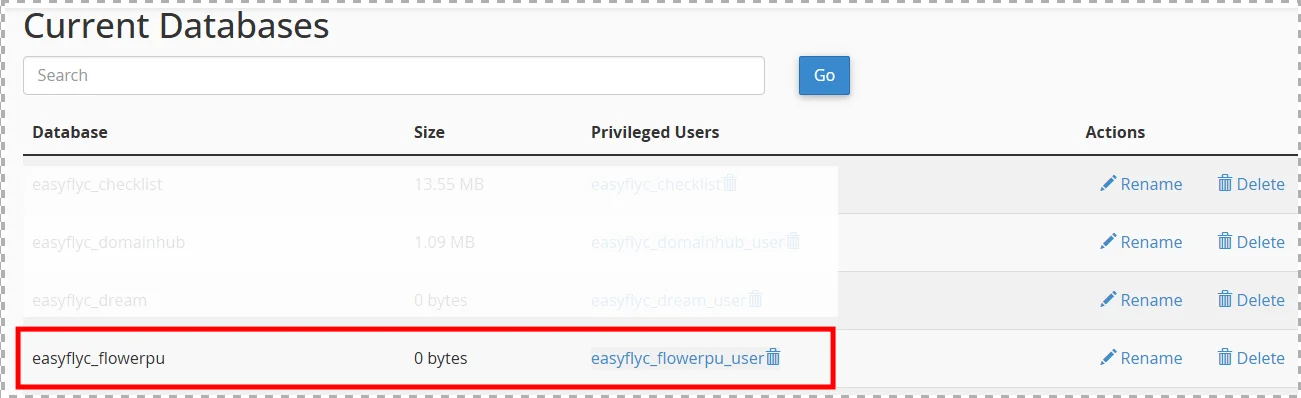
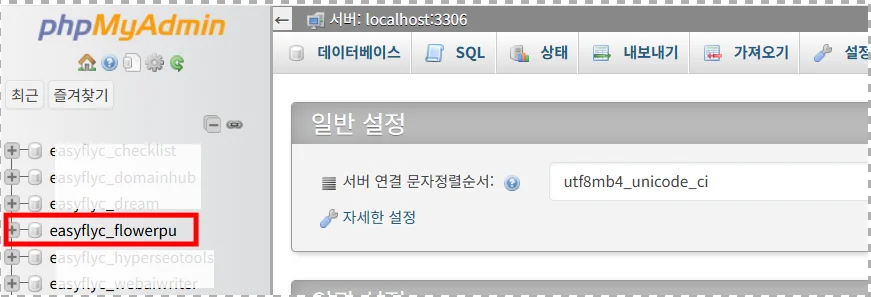
방법 2: phpMyAdmin에서 확인
cPanel의 “phpMyAdmin”을 클릭하면 좌측 패널에 생성된 데이터베이스 목록이 표시됩니다. 여기서 방금 만든 데이터베이스를 클릭하면 아직 테이블이 없는 빈 상태임을 확인할 수 있습니다.
결론
케미클라우드 cPanel에서 MySQL 데이터베이스를 생성하는 과정은 실제로 해보면 놀라울 정도로 간단합니다. MySQL Database Wizard 덕분에 복잡한 명령어 없이 클릭 몇 번으로 완료됩니다. 이제 디비 생성을 했으니 코드 수정하러 갈까요? 오늘도 코딩하시는 분들 홧팅 입니다. ^^
핵심 정리
이 글에서 다룬 내용을 정리하면 다음과 같습니다.
- DB 생성 방법 선택: 초보자라면 MySQL Database Wizard를 사용하세요. 단계별로 안내해주어 실수할 가능성이 낮습니다.
- 4단계로 완료: cPanel 로그인 → DB 이름 설정 → 사용자/비밀번호 생성 → 권한 부여. 이 네 단계가 전부입니다.
- 비밀번호 관리: Password Generator로 강력한 비밀번호를 생성하고, 반드시 별도로 저장해두세요.
- 접속 정보 메모: 데이터베이스 이름, 사용자 이름, 비밀번호, 호스트(localhost)를 메모해두면 나중에 애플리케이션 연결 시 헤매지 않습니다.
- JSON에서 DB 전환 시점: 데이터 자체는 적더라도 콘텐츠가 확장될 가능성이 있다면 초기에 DB를 세팅해두는 것을 권장합니다.