케미클라우드 가입은 상품 선택 → 도메인 설정 → 결제 정보 입력 3단계로 완료됩니다. 영문 사이트지만 이 가이드를 따라하면 10분 내 가입을 마칠 수 있습니다.
- 케미클라우드(ChemiCloud) 호스팅이란? 해외 호스팅 입문자를 위한 완벽 가이드
- 케미클라우드 가입 방법: 해외 호스팅 초보자도 쉽게 따라하는 단계별 가이드
지난 글에서 케미클라우드가 무엇인지, 왜 선택해야 하는지 알아봤다면 이번 글에서는 실제 가입 과정을 단계별로 안내 해 보겠습니다. 영문 사이트라 어렵게 느껴질 수 있지만 스크린샷과 함께 따라하면 처음 하는 분들도 쉽게 가입 할 수 있습니다. 2025년 말 경 제가 직접 가입하며 캡처한 화면 기반으로 설명 할 예정 입니다..
케미클라우드 가입 전 준비할 것은 무엇인가?
이메일 주소, 결제 수단(신용카드 또는 페이팔), 사용할 도메인 이름 3가지만 준비하면 됩니다. 좀 더 자세히 어떤 것이 필요한지 알아볼까요?
- 이메일: 가입 인증 및 cPanel 접속 정보 수신용
- 결제 수단: 해외 결제 가능한 신용카드 또는 페이팔
- 도메인: 새로 등록할지, 기존 도메인을 연결할지 미리 결정.(3년 약정시 무료 도메인 이용도 고려해 보세요.)
상품 선택 기준은 1편 참고
케미클라우드 공식 사이트에 어떻게 접속하나?
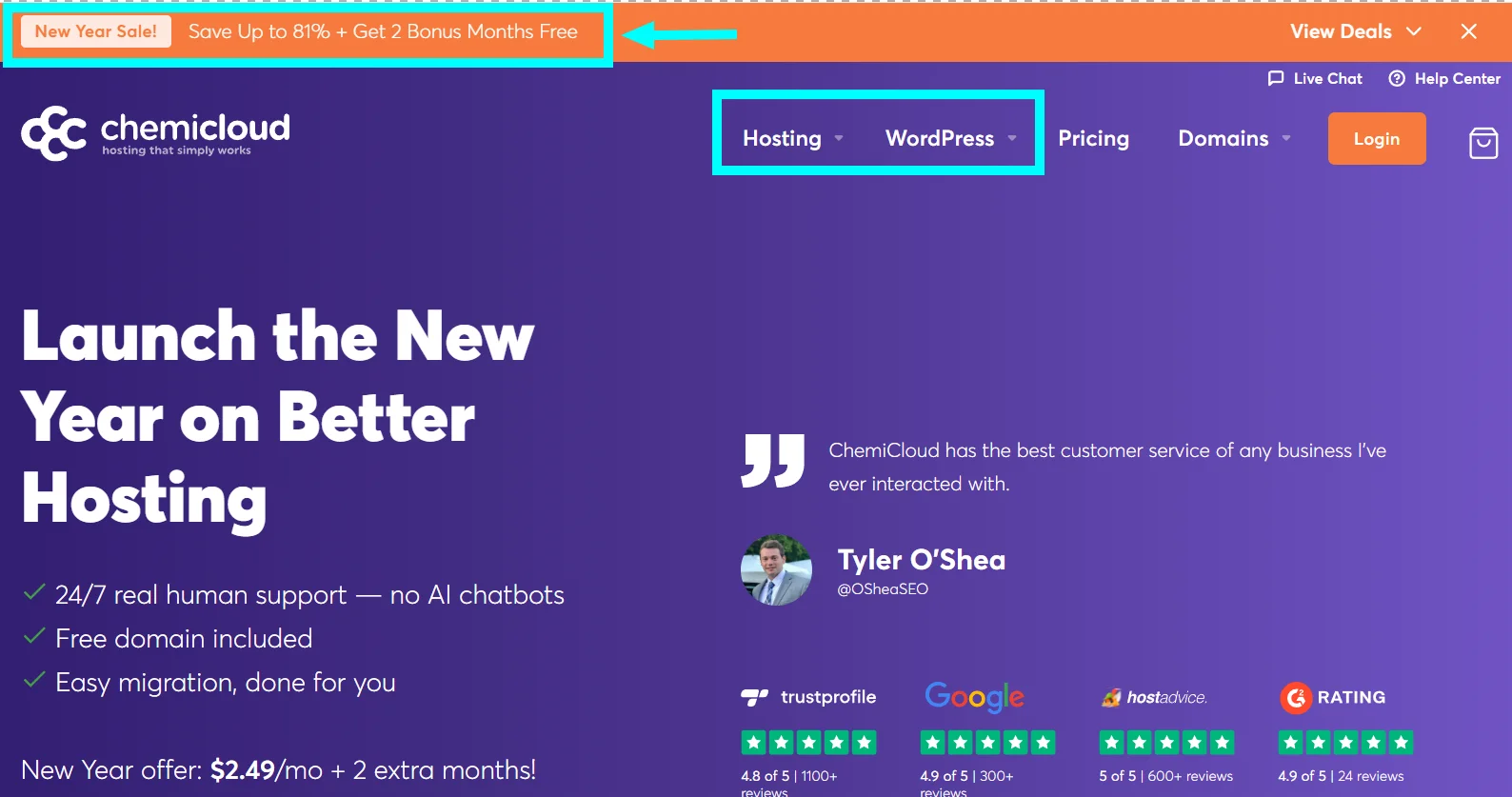
케미클라우드 공식 사이트(chemicloud.com)에 접속한 후 상단 메뉴에서 원하는 호스팅 유형을 선택합니다.
처음 접속하면 상단에 현재 진행 중인 프로모션이 보이고 상단 메뉴를 이용하면 됩니다. (Hosting => Shared Hosting / WordPress => Wordpress Hosting)
호스팅 상품은 어떻게 선택하나?
1편에서 설명한 부분이라 간단하게 살펴보면 호스팅 유형(일반/워드프레스)을 선택한 후, 3가지 상품(Starter/Pro/Turbo) 중 필요에 맞는 것을 고르면 됩니다.워드프레스 블로그 운영 목적이라면 큰 차이는 없으나 워드프레스에 최적화된 설정 제공하는 WordPress Hosting을 권장하고 1년만 운영할 것이 아니라면 3년 플랜으로 선택하는 것을 고려 해보세요.
도메인은 어떻게 설정하나요?
선택한 상품 아래 있는 “Order Now"를 클릭하면 아래와 같이 도메인 선택/설정하는 페이지가 나옵니다. 기본 적으로 Register a new domain(신규 도메인 등록)으로 되어 있고 바로 오른쪽에 I already have a domain(나는 사용할 도메인이 있다)를 선택해도 됩니다.
만약 3년 플랜을 선택했다면 무료 도메인 1개(1년)을 제공 받기 때문에 사용할 도메인을 검색 후 선택 하면 됩니다. 선택한 도메인은 가입 절차 뒷편에서 3년 약정을 했기 때문에 Free(무료)로 자동으로 됩니다.
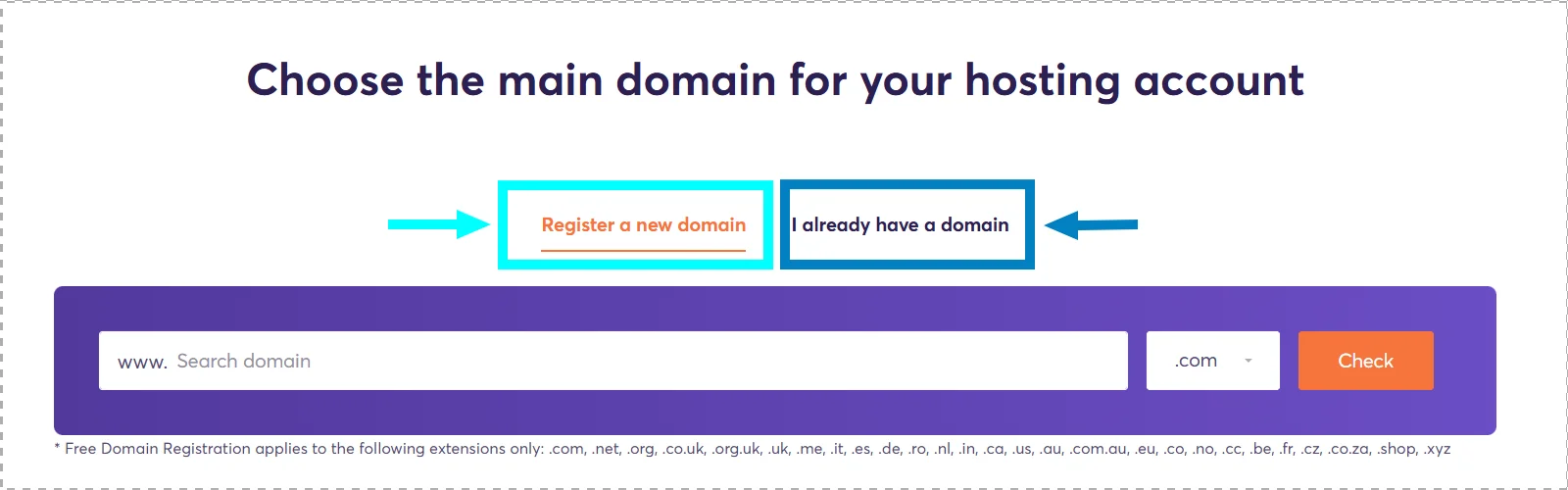
도메인 등록하기 (Register a New Domain)
- 3년 플랜 선택 시 1개 무료 제공
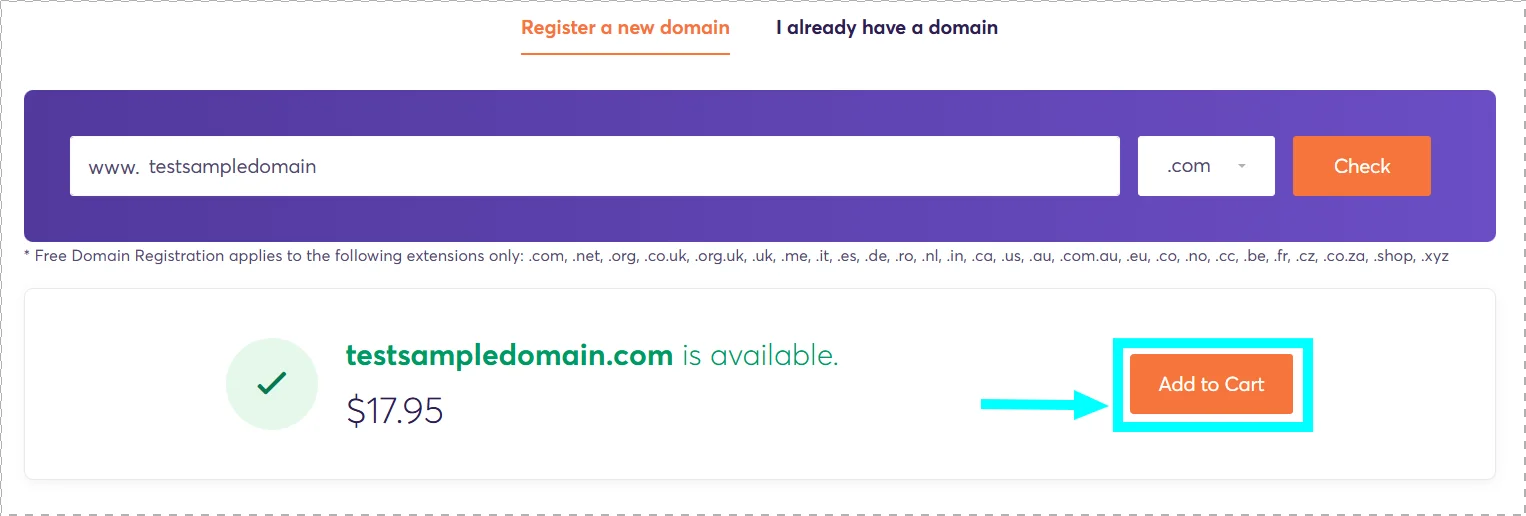
- 원하는 도메인 입력 → 사용 가능 여부 확인
무료 도메인은 1년 등록, 이후 연장은 유료
기존 도메인 연결하기 (I already have a domain)
- 이미 보유한 도메인이 있는 경우
- 도메인 입력 후 진행
- 네임서버 변경은 가입 완료 후 별도 설정 필요

상세 설정하기
새롭게 등록 또는 기존 도메인 이용 중 1개는 반드시 선택을 해야 다음 단계 진행이 가능 합니다. 다음 단계에서는 선택한 상품 확인, 서버 로케이션, 결제 정보 등 상세한 설정을 합니다.
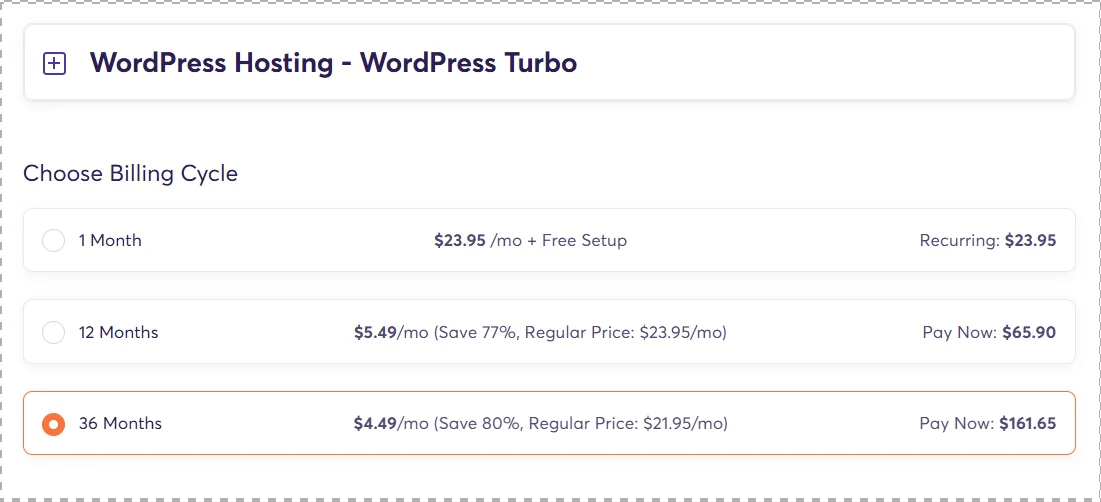
결제 주기 선택(Choose Billing Cycle)
1개월 결제, 1년(12개월)결제, 3년(36개월)결제 중 결제 주기를 선택하는 섹션 입니다. 1편에서 팁을 드렸듯이 연장시 지금 보고 있는 프로모션 가격이 아닌 정상가격으로 결제해야 하기 때문에 최대한 긴 3년 약정이 유리 합니다.(이 부분은 개인적으로 사용 용도에따라 다를 수 있으니 본인이 판단 해야 합니다)
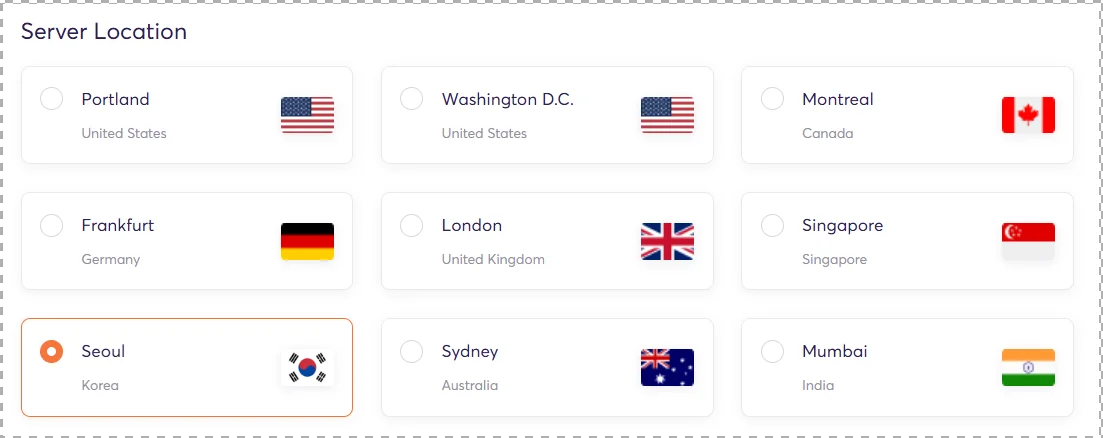
서버 로케이션 선택(Server Location)
케미클라우드의 장점이 바로 해외 저가 호스팅 중 유일하게 한국 서울에 서버가 위치해 있다는 것입니다. 반드시 서버 로케이션은 한국을 선택하세요.
기타 서비스 선택(Additional Services)
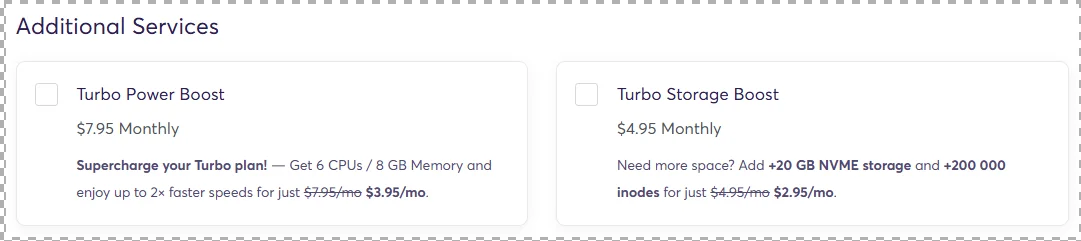
마지막 하단에 있는 기타 서비스는 정말 필요한 경우가 아니면 선택 하지 않아도 됩니다.
결제 하기
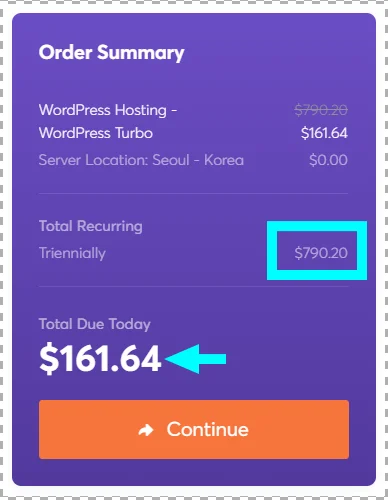
원래 금액이 $790.20 이지만 프로모션 가격으로 $161.64에 케미클라우드 해외 호스팅을 결제하는 것입니다. 최종 확인 후 하단의 Continue(계속 진행)을 클릭하면 결제 정보 입력 화면으로 연결 됩니다. 기억 할 것이 3년 약정 후 연장시 $161.64가 아닌 $790.20으로 결제가 될 것이기 때문에 연장시 다른 곳으로 옮기는 것을 고민해야 할 수 있습니다.
마무리
1편 케미클라우드 소개에 이어 2편 가입 방법에 대한 포스팅을 마칩니다. 영어로 된 해외 사이트의 두려움을 없애기 위해 제가 가입 절차대로 단계별 스크린샷으로 설명을 했으니 충분히 따라올 수 있었을거라 생각 합니다. 마지막 결제 단계는 개인정보가 들어가 생략했지만 요즘 해외 결제를 해야 하는 경우가 많기 때문에 어렵지 않을 거라 생각합니다.
핵심 요약:
- 가입은 상품 선택 → 도메인 설정 → 결제 정보 입력 3단계
- 영문 사이트지만 스크린샷 따라하면 10분 내 완료
45일 환불 보장으로 부담 없이 시작 가능
다음 글 예고가입을 완료했다면 이제 워드프레스를 설치할 차례입니다. 다음 글에서는 cPanel에서 워드프레스를 설치하는 방법을 단계별로 안내합니다.지금 케미클라우드를 시작하세요
서울 서버로 향상된 속도의 워드프레스 호스팅을 경험해보세요.
케미클라우드 바로가기
합리적인 가격에 안정적인 서비스를 제공합니다.제휴 마케팅 안내: 본 사이트는 케미클라우드 제휴 프로그램에 참여하고 있습니다. 위의 가입 링크를 통해 서비스에 가입하시면 저희에게 소정의 수수료가 지급되며, 이는 여러분의 비용에 영향을 주지 않습니다.