윈도우 정품인증이 안 된 노트북에서 CMD 명령어 4줄만으로 KMS 임시 인증을 완료하는 방법을 단계별로 정리한 개인 기록용 가이드입니다.
- 윈도우 11 정품인증: CMD 명령어로 KMS 인증하는 방법 (기록용 가이드)
- 노트북을 데스크탑처럼 사용할 때 배터리 수명 연장 설정방법 (ASUS TUF Dash F15 기준)
이 글은 정품인증이 되지 않은 윈도우 11 노트북에서 CMD(명령 프롬프트)를 이용해 KMS 방식으로 임시 인증을 진행한 과정을 기록한 글입니다. KMS 인증은 약 180일(6개월)마다 갱신이 필요하기 때문에, 다음 갱신 시 다시 참고하기 위한 목적으로 작성합니다. CMD 명령어가 익숙하지 않은 분들도 이 글을 보고 따라 할 수 있도록 최대한 쉽게 정리했습니다.
갑자기 왜? 윈도우 정품인증이 필요해졌나?
집에서 오래된 노트북을 데스크탑 대용으로 전원에 연결해서 사용하고 있었는데, 최근 너무 느려져서 사무실에 있던 ASUS 게이밍 노트북으로 교체했습니다. 성능은 확실히 좋아졌는데, 한 가지 문제가 생겼습니다.
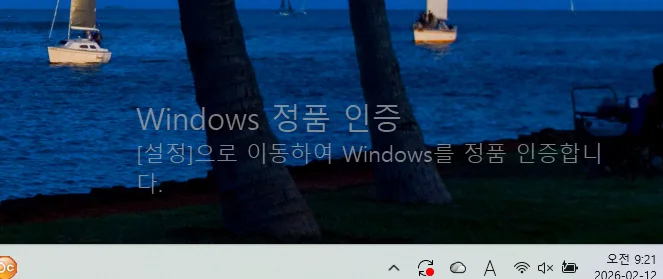
바탕화면 오른쪽 하단에 “Windows 정품 인증”라는 워터마크가 계속 나타나는 것이었습니다.
정품인증이 안 되어 있으면 단순히 워터마크가 거슬리는 것 외에도 여러 불편함이 있습니다. 배경화면이나 테마 같은 개인화 설정을 변경할 수 없고, 일부 보안 업데이트가 제한될 수 있으며, 작업 중에 정품인증을 촉구하는 알림이 반복적으로 나타납니다.
윈도우 정품을 구매하면 깔끔하게 해결되지만, 솔직히 개인이 사용하기에 금액이 만만치 않습니다. 그래서 인터넷을 검색하다가 CMD 명령어를 통한 KMS 인증 방법을 알게 되어 직접 시도해 보았습니다.
KMS 인증이란 무엇인가?
KMS는 Key Management Service(키 관리 서비스)의 약자로, Microsoft가 기업 환경에서 대량의 PC를 효율적으로 인증하기 위해 만든 공식 볼륨 라이선스 인증 방식입니다.
쉽게 예를 들면 이런 구조입니다. 회사에 PC가 수백 대 있다고 가정해 보겠습니다. 한 대씩 개별 제품키를 입력하는 것은 비효율적이니, 회사 내부에 KMS 서버를 하나 두고 모든 PC가 그 서버에 접속해서 한꺼번에 인증을 받는 방식입니다.
이 방식의 핵심적인 특징이 하나 있습니다. KMS 인증은 영구 인증이 아니라 180일(약 6개월) 단위의 임시 인증이라는 점입니다. 원래 기업 환경에서는 PC가 회사 네트워크에 연결되어 있으면 7일마다 자동으로 갱신되기 때문에 신경 쓸 일이 없지만, 개인이 외부 KMS 서버를 이용하는 경우에는 만료일이 다가오면 수동으로 갱신 명령어를 입력해야 합니다.
CMD를 이용한 KMS 인증은 어떤 원리인가?
CMD를 이용한 KMS 인증의 원리는 생각보다 단순합니다. 크게 세 단계로 나눌 수 있습니다.
첫째, 볼륨 라이선스 키(GVLK)를 등록합니다. Microsoft는 KMS 인증용 제품키를 공식 문서(Microsoft Learn)에 공개해 놓았습니다. 이 키는 GVLK(Generic Volume License Key)라고 불리며, 그 자체로는 정품 라이선스가 아닙니다. KMS 서버와 연결해야만 의미가 있는 "열쇠 구멍"과 같은 역할입니다.
둘째, KMS 서버 주소를 지정합니다. 원래는 회사 내부 서버를 지정하는 것이 정상적인 사용 방식이지만, 인터넷에 공개된 KMS 서버를 지정하는 것이 이 방법의 핵심입니다. 이 부분이 편법이라고 불리는 이유이기도 합니다.
셋째, 인증을 요청합니다. 지정된 KMS 서버에 접속해서 "이 PC를 인증해 주세요"라고 요청하면, 서버가 응답하면서 180일짜리 임시 인증이 완료됩니다.
CMD로 윈도우 11 KMS 인증하는 방법 - 단계별 가이드
아래는 Windows 11 Pro 기준으로 작성했습니다. 다른 에디션을 사용 중이라면 해당 에디션의 GVLK 키로 변경하면 됩니다.
1단계: 명령 프롬프트(CMD)를 관리자 권한으로 실행
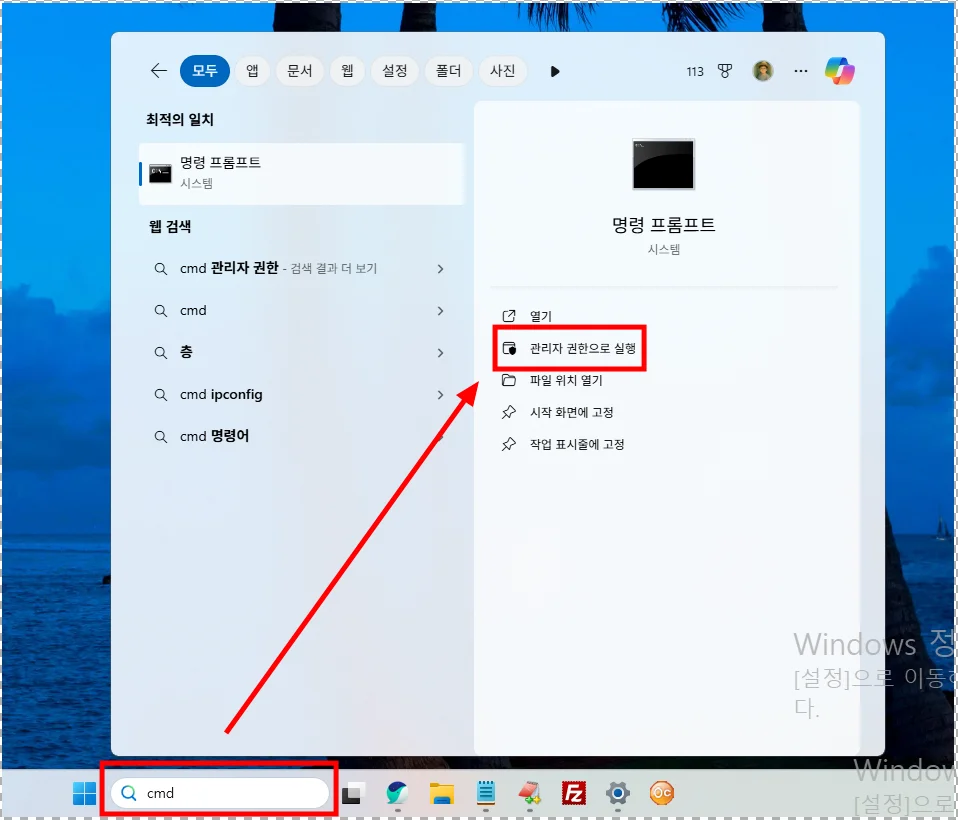
작업표시줄의 검색창에 cmd를 입력합니다. 검색 결과에 나타나는 "명령 프롬프트"를 마우스 오른쪽 버튼으로 클릭한 뒤, “관리자 권한으로 실행”을 선택합니다. 반드시 관리자 권한으로 실행해야 합니다. 일반 권한으로 실행하면 명령어가 동작하지 않습니다.
2단계: 볼륨 라이선스 키(GVLK) 등록
아래 명령어를 입력하고 Enter를 누릅니다.
"제품 키가 설치했습니다."라는 메시지가 나타나면 성공입니다.
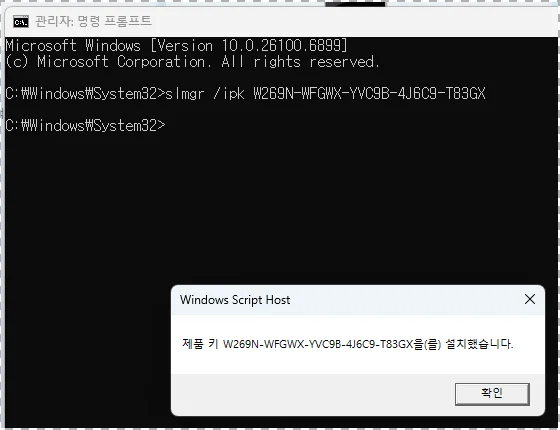
slmgr /ipk W269N-WFGWX-YVC9B-4J6C9-T83GX
내게 맞는 제품키 찾기
Windows 11 Pro W269N-WFGWX-YVC9B-4J6C9-T83GX
Windows 11 Home TX9XD-98N7V-6WMQ6-BX7FG-H8Q99
Windows 11 Education NW6C2-QMPVW-D7KKK-3GKT6-VCFB2
Windows 11 Enterprise NPPR9-FWDCX-D2C8J-H872K-2YT43
Windows 11 Pro for Workstations NRG8B-VKK3Q-CXVCJ-9G2XF-6Q84J
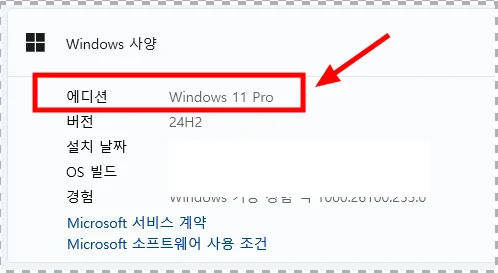
내 컴퓨터 윈도우 에디션 확인은 어떻게 하나?
자신의 윈도우 에디션은 설정 > 시스템 > 정보에서 확인할 수 있습니다.
3단계: KMS 서버 지정
아래 명령어를 입력하고 Enter를 누릅니다.
"키 관리 서비스 컴퓨터 이름을 kms8.msguides.com(으)로 설정했습니다"라는 메시지가 나타나면 성공입니다.
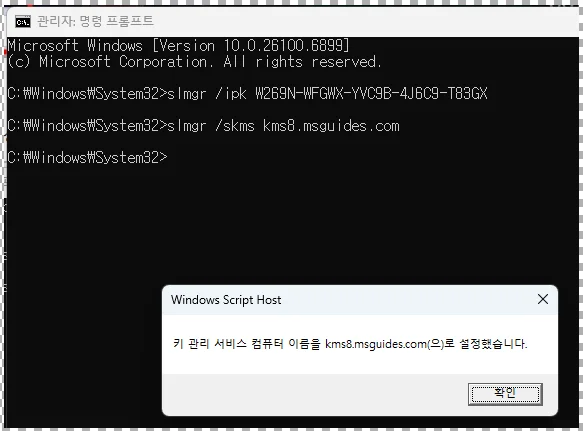
만약 이 서버가 응답하지 않는다면 아래 대체 서버 주소를 사용해 보세요.
- kms.digiboy.ir
- kms.cnlic.com
- kms.ddns.net
4단계: 인증 실행
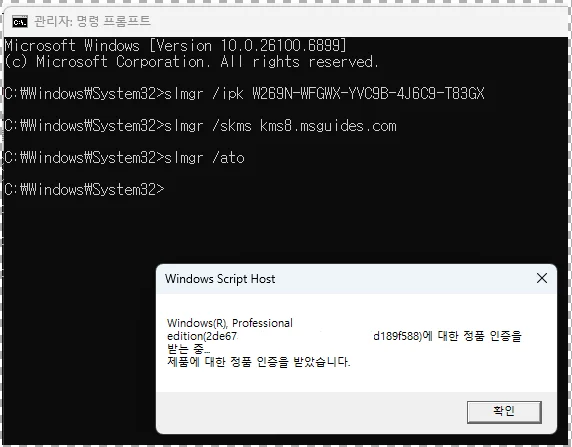
아래 명령어를 입력하고 Enter를 누릅니다.
"Windows(R), (에디션 이름) 정품 인증 받는 중…. 제품에 대한 정품 인증을 받았습니다."라는 메시지가 나타나면 인증이 완료된 것입니다.
5단계: 인증 상태 확인
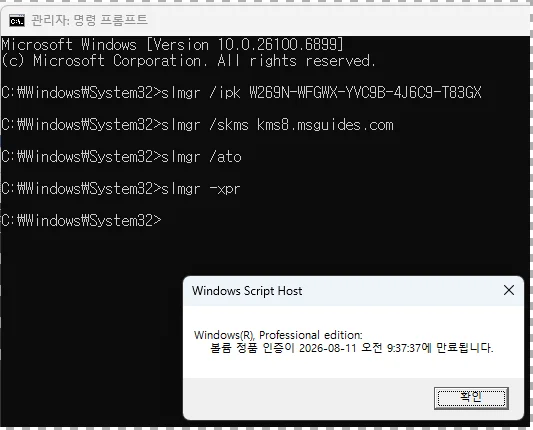
인증이 제대로 되었는지 확인하려면 아래 명령어를 입력합니다.
이 명령어를 입력하면 정품 인증 만료일을 확인할 수 있습니다. 정상적으로 완료되었다면, 현재 날짜로부터 약 180일 뒤의 날짜가 표시됩니다.
또한 윈도우 설정 > 시스템 > 정품 인증 화면에서 "조직의 정품 인증 서비스를 사용하여 Windows 정품 인증을 받음"이라는 메시지가 표시되면 정상적으로 인증된 상태입니다.
6개월 후 인증이 만료되면 어떻게 갱신하나?
이 글을 기록용으로 남기는 가장 큰 이유가 바로 이 부분입니다. KMS 인증은 180일(약 6개월) 후에 만료되기 때문에, 만료일이 다가오면 아래 과정을 반복해야 합니다. 갱신 방법은 간단합니다. 이미 GVLK 키와 KMS 서버가 등록되어 있는 상태이므로, CMD를 관리자 권한으로 실행한 뒤 아래 명령어 하나만 입력하면 됩니다.
아래 명령어를 실행하면 KMS 서버에 다시 접속해서 인증이 갱신되고, 만료일이 다시 180일 뒤로 연장됩니다.
만약 KMS 서버가 응답하지 않는다면, 3단계의 서버 지정 명령어(slmgr /skms)부터 다른 서버 주소로 변경한 후 다시 시도하면 됩니다.
마무리 하며 정리할께요
이번 글에서는 윈도우 11에서 CMD 명령어를 이용한 KMS 인증 방법을 정리했습니다. 이 방법은 별도 프로그램 설치 없이 명령어 4줄로 간단하게 진행할 수 있다는 장점이 있지만, 180일마다 갱신이 필요한 임시 인증 방식이라는 점을 기억해야 합니다.
CMD 명령어가 익숙하지 않으면 어렵게 느껴질 수 있지만, 실제로 해보면 1~2분이면 끝나는 간단한 작업입니다. 이 글은 6개월 후 갱신할 때 다시 찾아보기 위한 기록이기도 합니다.
다만, 경제적 여유가 된다면 정품 라이선스를 구매하는 것을 권장합니다. 정품 인증은 영구적이고, 갱신 걱정 없이 모든 기능을 안정적으로 사용할 수 있습니다.
윈도우 11 정품 구매하기
"쿠팡 파트너스 활동의 일환으로, 이에 따른 일정액의 수수료를 제공받습니다."