노트북을 상시 전원 연결해서 데스크탑처럼 쓴다면, 충전 상한 설정 하나만으로 배터리 수명을 크게 늘릴 수 있습니다. ASUS 노트북 기준으로 실제 설정 방법까지 정리했습니다.
- 윈도우 11 정품인증: CMD 명령어로 KMS 인증하는 방법 (기록용 가이드)
- 노트북을 데스크탑처럼 사용할 때 배터리 수명 연장 설정방법 (ASUS TUF Dash F15 기준)
지난 글에서 잠깐 언급했었는데요. 집에서 사용하던 노트북이 너무 오래되어서, 사무실에서 쓰던 ASUS TUF Dash F15(FX517ZM)를 집으로 가져와 교체했습니다. 교체하면서 윈도우 정품 인증도 필요해져서, 인터넷 검색을 통해 알게 된 방법을 "윈도우 11 정품인증: CMD 명령어로 KMS 인증하는 방법 (기록용 가이드)" 글로 포스팅하기도 했고요.
이번에는 이 노트북을 집에서 데스크탑처럼 전원을 항상 꽂아두고 쓸 예정이다 보니, 자연스럽게 “배터리는 괜찮을까?”라는 고민이 생겼습니다. 그래서 이것저것 찾아보고 직접 설정까지 마친 과정을 정리해 봅니다.
다만 아래 내용은 아주 개인적인 상황에 맞춘 선택이라는 점을 먼저 말씀드립니다. 노트북 모델, 사용 환경, 외부 사용 빈도 등에 따라 최선의 방법이 다를 수 있으니, 참고 정도로 봐주시면 좋겠습니다.
그럼 지금부터 제가 어떻게 했는지 알려드릴게요.
노트북을 항상 전원에 연결해두면 배터리에 안 좋을까?
결론부터 말하면, 충전 상한을 설정하지 않고 100% 상태로 계속 꽂아두면 배터리 수명이 줄어들 수 있습니다.
노트북에 들어가는 리튬이온 배터리는 100% 완충 상태로 오래 유지되는 걸 좋아하지 않습니다. 마치 고무줄을 최대한 늘린 채로 오래 놔두면 탄성이 떨어지는 것과 비슷한 원리인데요. 배터리 셀이 높은 전압 상태에서 지속적으로 스트레스를 받기 때문입니다.
반대로 적정 수준(60~80%)까지만 충전해두면 배터리에 가해지는 부담이 크게 줄어들어, 같은 기간을 사용해도 배터리 건강도를 훨씬 오래 유지할 수 있습니다.
전원을 끌 때 충전기도 함께 빼야 할까?
이 부분이 저도 처음에 고민이 됐던 부분입니다. 크게 두 가지 상황을 고민해 봤습니다.
방법 1: 노트북만 끄고 충전기는 연결 유지
노트북 전원만 끄고 어댑터는 그대로 꽂아두는 방식입니다. 충전 상한을 설정해두었다면 배터리가 설정된 수준(예: 60%)에서 멈춰 있기 때문에, 연결해 둬도 배터리에 큰 부담이 없습니다. 매번 전원을 뺐다 꽂았다 할 필요가 없어서 관리도 편하고요.
방법 2: 노트북 전원과 메인 전원(어댑터)을 모두 차단
작업이 끝나면 어댑터까지 완전히 분리하는 방식입니다. 얼핏 더 안전해 보일 수 있지만, 다음에 다시 전원을 연결하면 배터리가 소폭 방전된 만큼 다시 충전이 시작됩니다. 이 충·방전 반복이 쌓이면 배터리 사이클 소모로 이어질 수 있습니다.
물론 꺼진 노트북의 자연 방전량은 하루에 1% 미만으로 아주 적어서, 실질적으로 큰 차이는 아닙니다. 하지만 굳이 매번 뺄 이유도 없다는 게 제 판단이었습니다.
저의 선택
방법 1, 충전 상한을 설정한 뒤 전원을 항상 연결해 두는 방식을 택했습니다. 가장 간편하면서도 배터리에 무리가 가지 않는 방법이라고 생각했기 때문입니다.
ASUS 노트북에서 배터리 충전 상한은 어떻게 설정할까?
ASUS 노트북은 MyASUS 앱에서 간단하게 설정할 수 있습니다. 경로는 다음과 같습니다.
MyASUS 앱 → 장치 설정 → 전원 및 성능 → 사용자 지정 배터리 충전
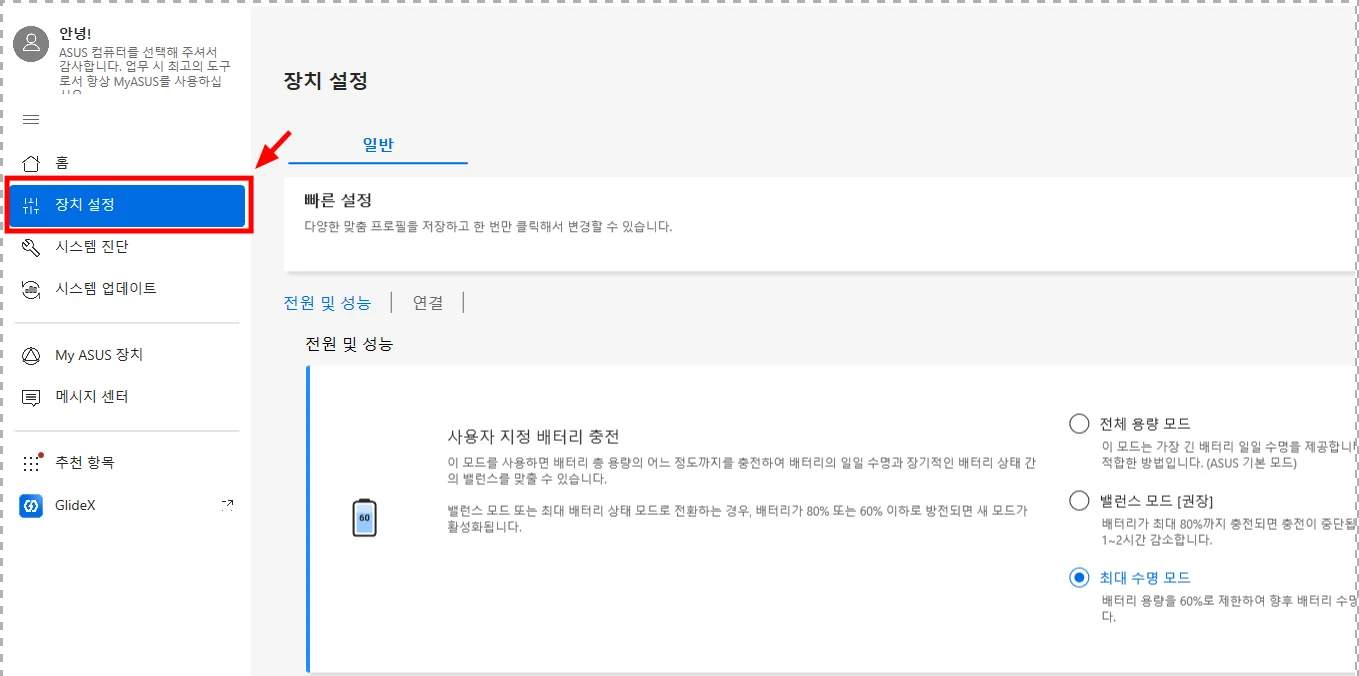
- 전체 용량 모드: 100% 외부에서 오래 사용해야 할 때
- 밸런스 모드 (권장): 약 80% 집과 외부를 번갈아 사용할 때
- 최대 수명 모드: 약 60% 항상 전원에 연결해서 사용할 때
내가 선택한 것은?
저는 최대 수명 모드(60%)를 선택했습니다.
이유는 간단합니다. 이 노트북을 외부로 들고 나갈 일이 거의 없고, 집에서 모니터와 키보드를 연결해 데스크탑처럼만 사용할 예정이기 때문입니다. 배터리 용량이 60%만 차 있어도 전원이 꽂혀 있으니 사용에 전혀 지장이 없고, 배터리 수명은 가장 길게 유지할 수 있으니까요.
만약 가끔이라도 외부에서 사용할 일이 있다면, 밸런스 모드(80%)가 실용적인 선택이 될 수 있습니다. 80%면 76Wh 배터리 기준으로 외부에서도 어느 정도 사용할 수 있는 용량이니까요.
다른 노트북 브랜드도 비슷한 기능이 있나?
네, 검색을 하다보니 대부분의 주요 노트북 제조사가 비슷한 배터리 보호 기능을 제공하고 있습니다. 이름만 조금씩 다릅니다.
- 삼성: Battery Life Extender
- LG: 배터리 수명 관리
- 레노버: Conservation Mode
- HP: Adaptive Battery Optimizer
- DELL: Adaptive Charging
마무리하며 정리하면
주요 내용 요약
핵심 문제: 노트북을 항상 전원에 연결해두면 100% 충전 상태가 배터리 수명을 단축시킬 수 있음
해결 방법: 충전 상한 설정 (ASUS 기준 MyASUS → 사용자 지정 배터리 충전)
권장 설정: 상시 전원 연결 사용 시 최대 수명 모드(60%), 가끔 외부 사용 시 밸런스 모드(80%)
전원 관리: 충전 상한 설정 후 어댑터는 연결해 두는 것이 충·방전 반복보다 유리
노트북을 데스크탑처럼 상시 전원 연결해서 사용한다면, 충전 상한 설정이 배터리 수명 관리의 핵심입니다. 100% 완충 상태로 계속 방치하는 것만 피해도 배터리 건강을 오래 유지할 수 있고요. 저처럼 외부 사용이 거의 없다면 60%, 가끔 들고 나간다면 80%로 설정해 두면 됩니다. 전원은 굳이 매번 뺄 필요 없이 연결해 두는 것이 오히려 낫습니다.
사소한 설정 하나지만, 노트북을 오래 쓰려면 꼭 챙겨두면 좋은 부분이라 기록 겸 공유해 봅니다. 비슷한 고민을 하고 계셨던 분들께 조금이나마 도움이 되었으면 좋겠습니다.