케미클라우드에서 추가 워드프레스 사이트를 개설하려면 도메인 네임서버 변경, cPanel 도메인 등록, SSL 인증서 확인까지 3단계 사전 준비가 필요합니다. 순서대로 따라하면 누구든 쉽게 설정할 수 있습니다.
- 케미클라우드(ChemiCloud) 호스팅이란? 해외 호스팅 입문자를 위한 완벽 가이드
- 케미클라우드 가입 방법: 해외 호스팅 초보자도 쉽게 따라하는 단계별 가이드
- 케미클라우드 대시보드 & cPanel 완벽 가이드 | 워드프레스 시작 전 초보자 필독
- 케미클라우드 추가 사이트 만들기 전 준비 3단계 | 도메인·cPanel·SSL 설정 완벽 가이드
- 케미클라우드 워드프레스 자동설치 가이드 | 5분 만에 사이트 만들기
- 케미클라우드 cPanel에서 MySQL 데이터베이스 생성하는 방법: 3분이면 끝나는 초간단 가이드
케미클라우드 호스팅을 가입할 때 메인 도메인 추가는 기본 입니다. 3년 약정으로 계약하면 무료 도메인 1개를 제공해 주는데, 이 도메인을 메인 도메인으로 등록해두거나 아니면 기존 가지고 있던 도메인을 메인도메인으로 등록하면 cPanel에서 별도의 도메인 등록 절차 없이 public_html 폴더가 웹사이트 루트 공간으로 자동 설정됩니다. 이런 경우 워드프레스 설치를 위한 별도의 조치가 필요 없이 워드프레스 자동설치 메뉴를 통해 간단히 설치 할 수 있습니다.
그런데 블로그를 하나 더 만들고 싶거나, 주제별로 사이트를 분리해서 운영하고 싶을 때가 생깁니다. 이때는 사전에 준비 및 체크할 것이 몇가지 있는데 이번 포스팅에서 그 준비 과정 3가지를 순서대로 정리해 보겠습니다.
추가 사이트 개설 전, 메인 도메인과 무엇이 다른가?
케미클라우드 호스팅에 가입하면서 등록한 메인 도메인은 가입 과정에서 서버와 자동으로 연결됩니다. cPanel을 건드릴 것도 없이, 워드프레스 자동설치 메뉴만 실행하면 public_html 폴더에 바로 사이트가 올라옵니다.
반면 추가 도메인으로 새 사이트를 만들 때는 이야기가 다릅니다. 새 도메인이 케미클라우드 서버를 '바라보도록' 직접 설정해줘야 하고, cPanel에서도 그 도메인을 서버에 등록해줘야 합니다. 이 과정을 건너뛰면 도메인 주소를 쳐도 사이트가 열리지 않거나, SSL 경고가 뜨는 상황이 발생합니다. 순서대로 하나씩 살펴보겠습니다.
1단계: 도메인 준비 및 네임서버(Nameserver) 변경은 어떻게 하나?
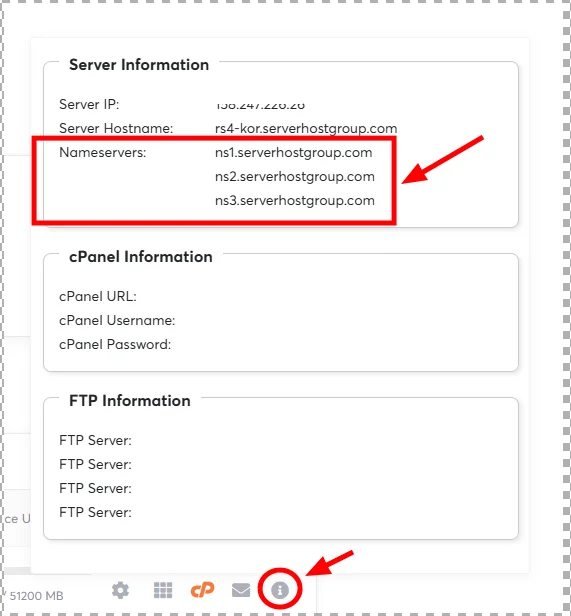
가장 먼저 추가할 도메인이 있어야 합니다. 도메인은 케미클라우드에서 직접 구매할 수도 있고, 가비아·후이즈·Namecheap 등 외부 도메인 업체에서 구매한 것을 가져와도 됩니다. 어디서 구매했든 핵심은 하나—네임서버(Nameserver)를 케미클라우드 서버 주소로 변경하는 것입니다.
네임서버는 쉽게 말해 "이 도메인은 어느 서버로 안내해야 하나요?"를 알려주는 주소판입니다. 도메인을 구매한 사이트에 로그인한 뒤, 해당 도메인 설정에서 네임서버 항목을 찾아 케미클라우드에서 제공하는 네임서버 주소로 교체해주면 됩니다. 케미클라우드 네임서버 주소는 호스팅 가입 시 이메일로 안내받은 정보에서 확인하거나 관리자 대시보드에서 아래의 경로에서 확인 할 수 있습니다.
2단계: cPanel에서 도메인은 어떻게 등록하나?
네임서버 변경을 마쳤다면 이제 cPanel에서 해당 도메인을 서버에 등록해야 합니다. 이전 편에서 살펴봤던 cPanel의 Domains 섹션으로 이동합니다.
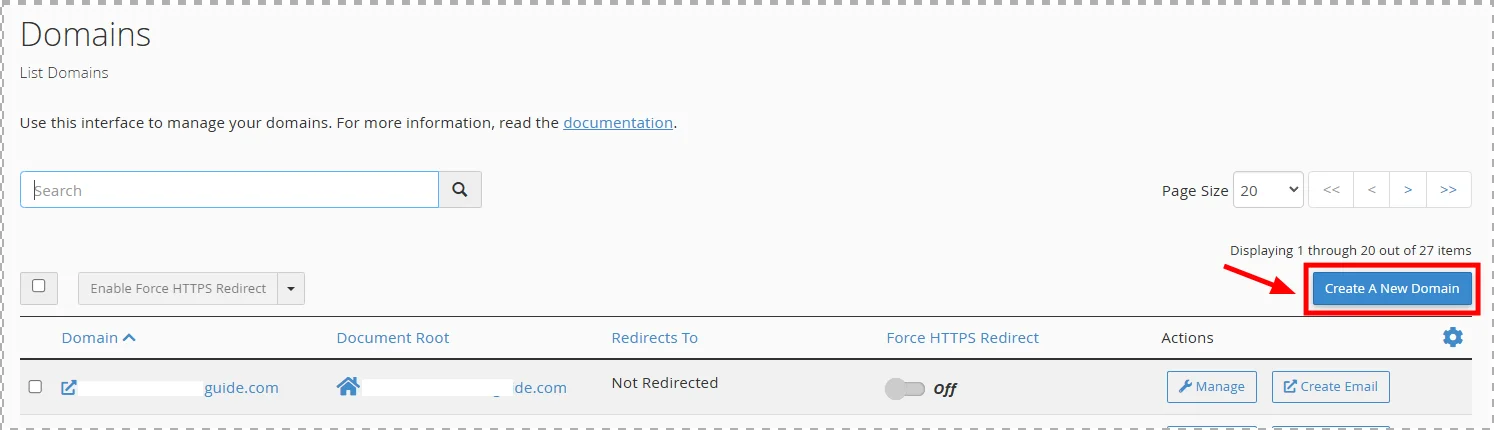
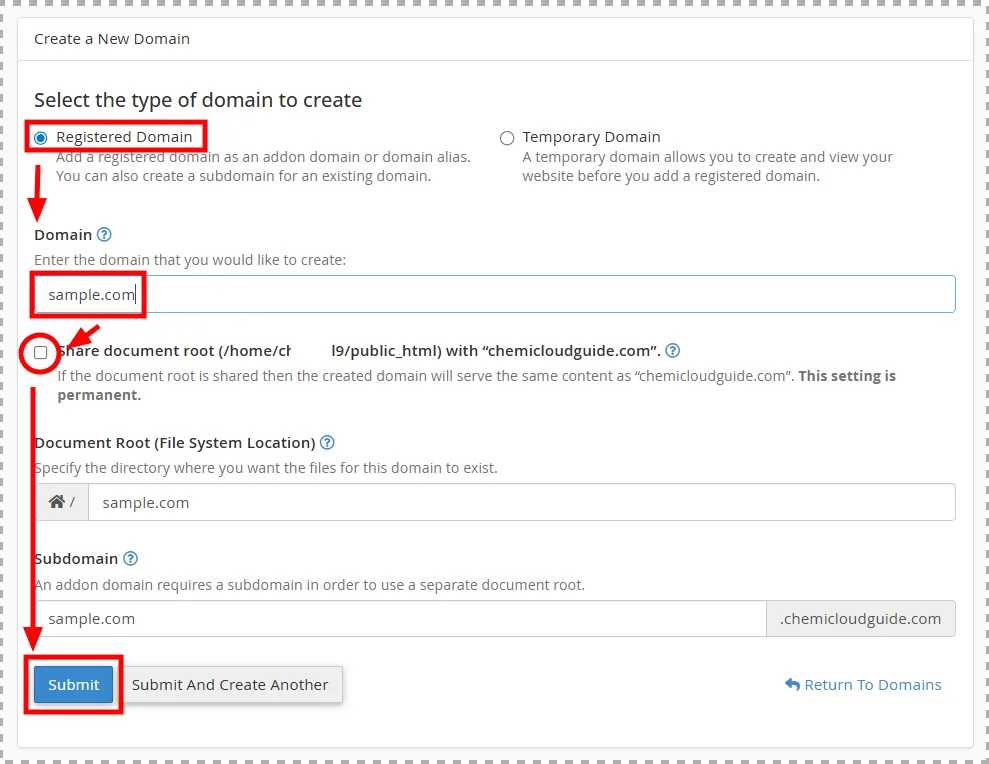
Domains 메뉴를 클릭하면 현재 서버에 등록된 도메인 목록이 보입니다. 여기서 'Create A New Domain' 또는 'Add Domain' 버튼을 눌러 추가할 도메인 주소를 입력합니다. 이때 워드프레스 파일이 저장될 폴더 경로도 함께 지정하게 되는데, 기본값으로 두거나 원하는 폴더명을 직접 입력해도 됩니다. 메인 도메인이 public_html에 설치된다면, 추가 도메인은 public_html 하위에 별도 폴더(예: public_html/추가도메인명)가 생성되는 방식입니다.
등록이 완료되면 cPanel이 해당 도메인을 인식하고, 이후 워드프레스 자동설치 시 설치 대상 도메인 목록에 새로 추가된 도메인이 선택지로 나타납니다.
3단계: SSL 설정은 어떻게 확인하나?
요즘은 주소창에 https://가 붙지 않으면 방문자가 '안전하지 않은 사이트'라는 경고를 보게 됩니다. 검색 엔진 최적화(SEO)에도 불리하고, 블로그 신뢰도에도 영향을 주기 때문에 반드시 SSL 인증서가 정상적으로 적용되어 있는지 확인해야 합니다.
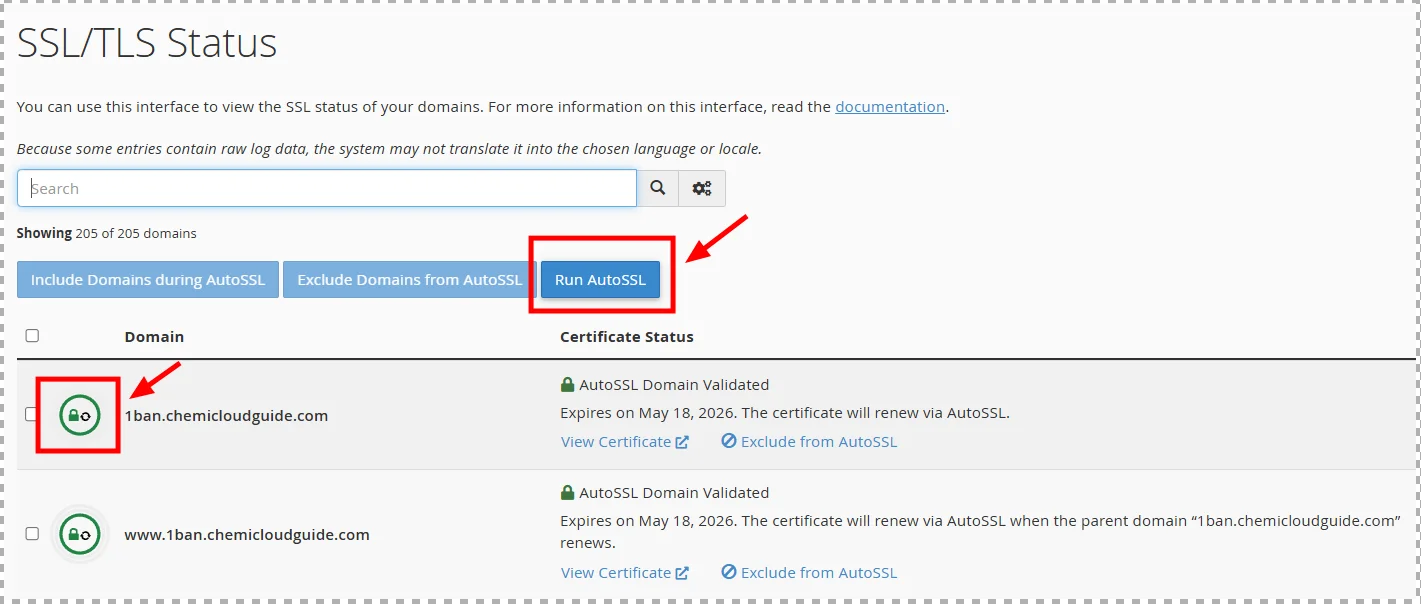
케미클라우드는 Let's Encrypt 기반의 무료 SSL 인증서를 자동으로 발급해줍니다. cPanel의 Security 섹션 > SSL/TLS Status 메뉴로 이동하면 서버에 등록된 도메인별로 SSL 적용 상태를 한눈에 확인할 수 있습니다. 방금 추가한 도메인이 목록에 보이고 인증서가 정상 발급되어 있다면 바로 다음 단계로 넘어가도 됩니다. 일반적으로 도메인을 추가하면 자동으로 SSL 설정을 할 필요가 없습니다만 만약 인증서가 아직 발급되지 않았거나 오류 상태라면, 'Run AutoSSL' 버튼을 눌러 수동으로 발급을 요청할 수 있습니다. 이 역시 네임서버 변경이 완전히 전파된 이후에 정상적으로 작동하니, 도메인 전파 시간을 충분히 기다린 뒤 진행하는 것이 좋습니다.
다음 편 예고: 워드프레스 자동설치부터 기본 설정까지
이렇게 3단계 준비가 끝났다면 드디어 워드프레스를 설치할 준비가 완료된 것입니다. 정리하면 이렇습니다.
- 도메인 준비 및 네임서버 변경 완료
- cPanel Domains 섹션에 도메인 등록 완료
- SSL/TLS Status에서 인증서 적용 확인 완료
다음 편에서는 cPanel의 워드프레스 자동설치 메뉴를 이용해 실제로 워드프레스를 설치하는 과정부터 초기 기본 설정까지 단계별로 함께 살펴보겠습니다. 처음 해보시는 분들도 충분히 따라올 수 있도록 최대한 친절하게 정리해 드리겠습니다.
출처:
- cPanel 도메인 관리 공식 가이드 cPanel 공식 문서 https://docs.cpanel.net/cpanel/domains/
- SSL/TLS 인증서 관리 및 AutoSSL 가이드 cPanel 공식 문서 https://docs.cpanel.net/cpanel/security/ssl-tls/
- Let's Encrypt 무료 SSL 안내 케미클라우드 공식 블로그 https://chemicloud.com/blog/how-to-login-to-cpanel/
- DNS 네임서버 변경 방법 공식 가이드 케미클라우드 공식 지식베이스 https://chemicloud.com/kb/article/change-name-servers-for-your-domain/
cPanel 컨트롤 패널 개요 케미클라우드 공식 사이트 https://chemicloud.com/control-panel-overview