케미클라우드 cPanel에서 Softaculous 자동설치 메뉴를 이용해 워드프레스를 설치하는 전 과정을 단계별로 정리했습니다. 프로토콜 선택부터 관리자 계정 설정, 설치 후 필수 확인 사항까지 초보자도 따라할 수 있습니다.
지난 편에서 추가 사이트 개설을 위한 3단계 사전 준비—도메인 네임서버 변경, cPanel 도메인 등록, SSL 확인—를 마쳤다면, 이제 드디어 본론입니다. 처음 워드프레스를 설치한다고 하면 뭔가 어렵고 복잡할 것 같지만, 솔직히 말씀드리면 생각보다 훨씬 간단합니다. 저도 처음에 "이게 끝이야?" 싶을 만큼 허무하게(?) 금방 끝났거든요. 같이 한 단계씩 따라가 보겠습니다.
워드프레스 자동설치 메뉴는 어디 있나?
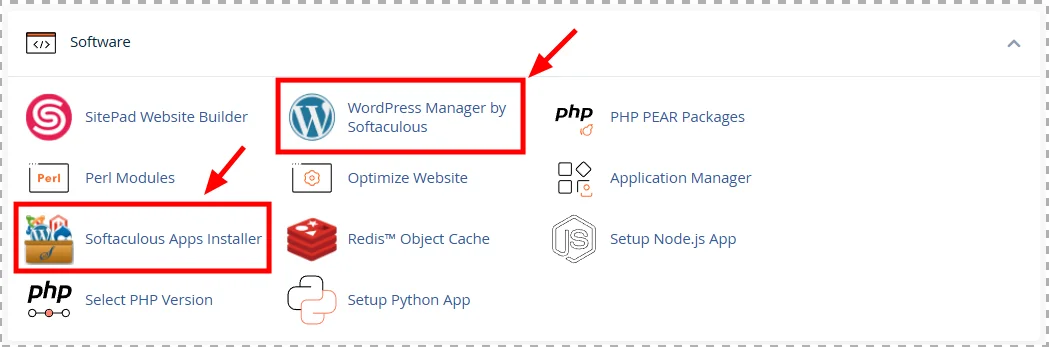
케미클라우드 cPanel에서 워드프레스를 자동설치를 위한 메뉴는 여러곳에 있습니다. 첫 번째는 cPanel 내 워드프레스 아이콘을 찾아 클릭하는 방법이고, 두 번째는 Software 섹션의 Wordpress Manager by Softaculous 메뉴로 진입해 설치하는 방법 입니다.
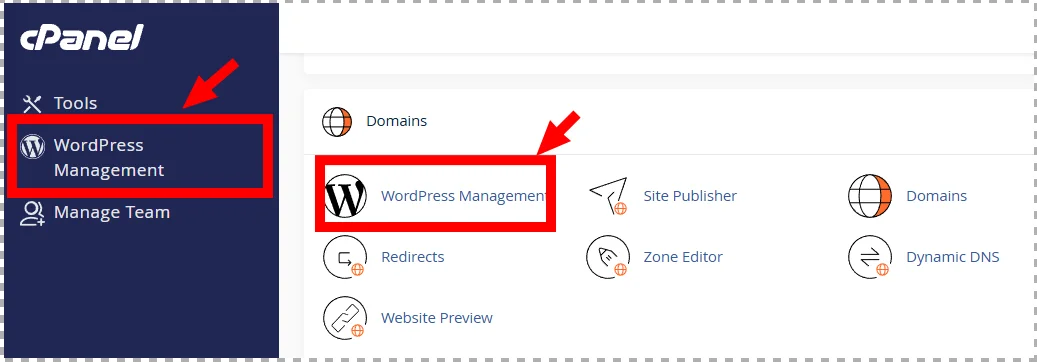
가장 빠른 방법은 cPanel 좌측 메뉴에서 WordPress Management 항목을 클릭하는 것입니다. 이전 편에서 cPanel 화면을 살펴볼 때 잠깐 언급했던 바로 그 메뉴인데요, WordPress Management를 클릭하면 현재 설치된 워드프레스 목록이 표시되고, Installations 탭 아래의 Install 버튼을 클릭해 설치를 시작할 수 있습니다.
혹은 cPanel Software 섹션에서 Softaculous Apps Installer 아이콘(알록달록한 'S' 아이콘)을 클릭한 뒤, 검색창에 'WordPress'를 입력해 접근하는 방법도 있습니다. 어떤 메뉴를 이용하던지 설치 화면(UI)는 조금 다르겠지만 선택하는 것이나 입력하는 부분은 거의 동일합니다.
워드프레스 자동설치 단계별 과정은 어떻게 되나요?
위에서 설명했듯이 설치할 수 있는 메뉴는 다양합니다. 본인에게 가장 편한 방법을 사용하면 됩니다. 저 같은 경우는 좌측 2번째 메뉴 클릭 후 install 메뉴를 주로 이용 합니다.
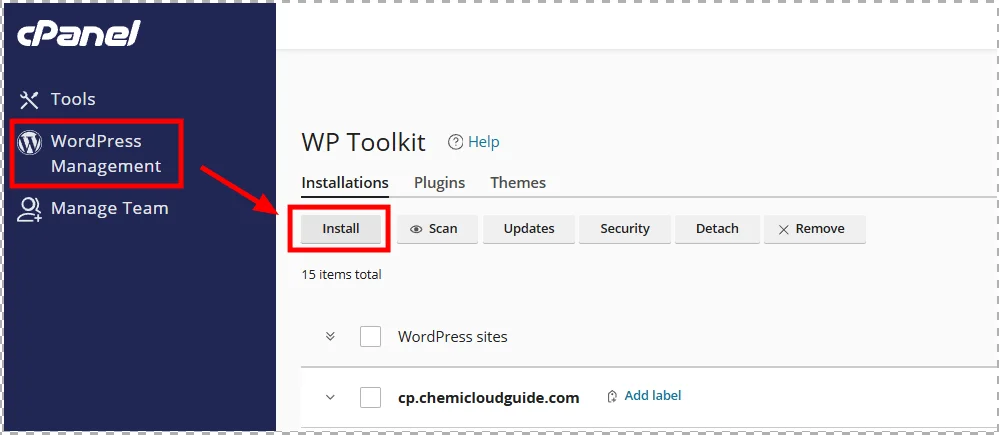
Install 버튼을 클릭하면 설치 설정 화면이 펼쳐집니다. 입력해야 할 항목들을 하나씩 살펴보겠습니다.
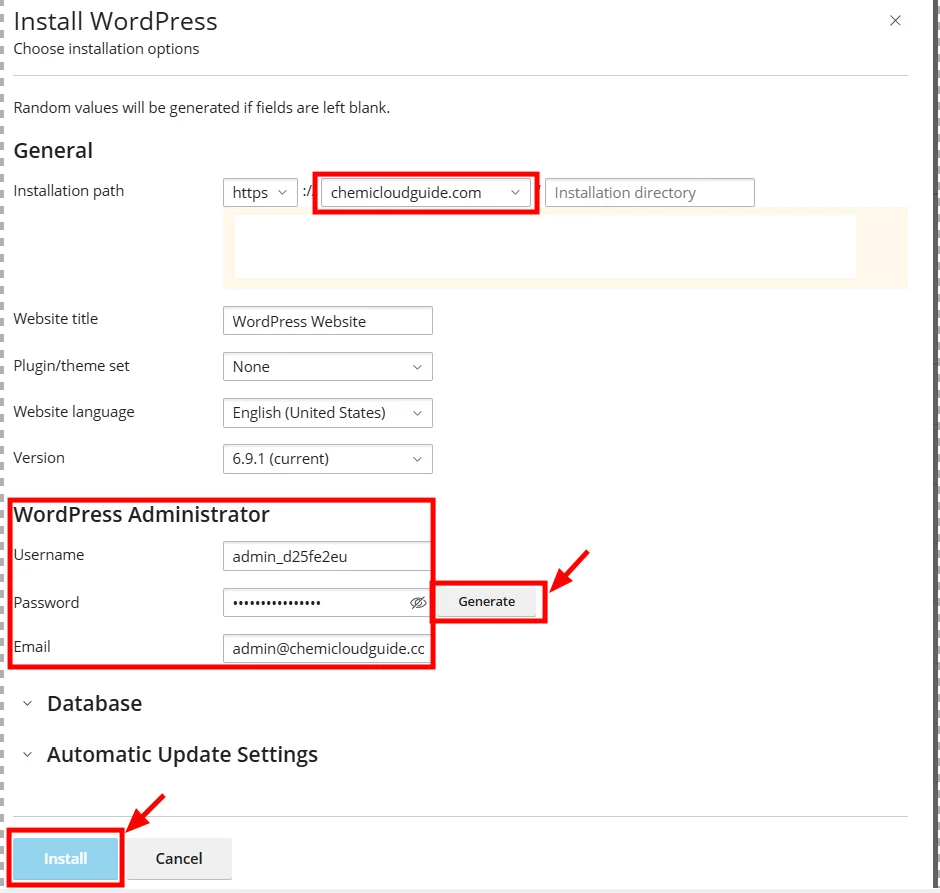
① 프로토콜(Protocol) 선택 기본적으로 https로 되어 있는데 그냥 그대로 사용하면 됩니다. SSL이 없는 경우에만 HTTP를 선택 하지만 앞 단계에서 SSL 확인을 마쳤다면 당연히 https를 선택하면 됩니다.
② 도메인(Domain) 선택 드롭다운 메뉴에 현재 서버에 등록된 도메인 목록이 나타납니다. 지난 편에서 cPanel Domains 섹션에 등록해둔 도메인이 여기에 표시됩니다. 워드프레스를 설치할 도메인을 선택하면 됩니다.
③ 디렉토리(Directory) 입력 도메인 입력 우측 부분으로 워드프레스가 설치될 루트 폴더를 지정하는 곳입니다. 기본값인 비워드면 됩니다. 위 이미지에서 Installation directory는 안내 문구로 비어 있다는 뜻입니다. 기본값으로 비워두면 도메인 루트(yourdomain.com)에 바로 설치되고, 하위 폴더에 설치하려면 폴더명(예: blog)을 입력하면 됩니다.
④ 사이트 이름(Site Name)과 설명(Site Description) 입력 나중에 워드프레스 관리자 화면에서 언제든 수정할 수 있으니 일단 대략적으로 입력해도 괜찮습니다.
⑤ 관리자 계정 정보 입력 이 부분이 가장 중요합니다. 관리자 아이디(Admin Username), 비밀번호(Admin Password), 이메일 주소(Admin Email)를 입력합니다. 몇 가지 권장 사항이 있습니다.
- 관리자 아이디: admin 같은 기본값은 해킹 시도의 주요 타깃이 될 수 있으니 admin_xxx 같은 형태를 개인적으로 추천 합니다.
- 비밀번호: 영문 대소문자, 숫자, 특수문자를 조합한 12자리 이상으로 설정하는 것을 권장합니다. 저 같은 경우는 옆에 있는 비밀번호 생성기로 생성한 것을 사용 합니다.
- 이메일 주소: 비밀번호 분실 시 복구 메일을 받을 주소이니 실제로 사용하는 이메일을 입력하는 것이 좋습니다.
⑥ Database 관리자 정보까지만 입력 후 하단의 install(설치) 버튼을 눌러주면 끝납니다. 하지만 만약 디비 정보를 기본세팅 값이 아닌 나만의 값으로 조정하고 싶을 때는 클릭 후 세부적으로 설정값을 입력해 주면 됩니다. 하지만 일반적으로 안 건들고 그냥 설치 합니다.
모든 정보를 입력한 뒤 Install 버튼을 클릭하면 설치가 진행되고, 완료되면 'Installation Complete' 표시됩니다. 설치는 보통 1~2분 내외로 완료됩니다.
설치 완료 후 가장 먼저 해야 할 것은 무엇인가요?
설치가 완료됐다고 끝이 아닙니다. 본격적인 블로그 운영 전에 최소한 아래 세 가지는 바로 확인하는 것이 좋습니다.
① 관리자 페이지 로그인 확인 yourdomain.com/wp-admin으로 접속해도 되지만 아래 이미지에서 보듯이 Login 메뉴를 클릭해도 로그인을 할 수 있습니다. 하지만 매번 cPanel을 통해 로그인 할 것은 아니지 때문에 관리자 로그인 접속 주소를 익혀 두는것이 좋습니다.
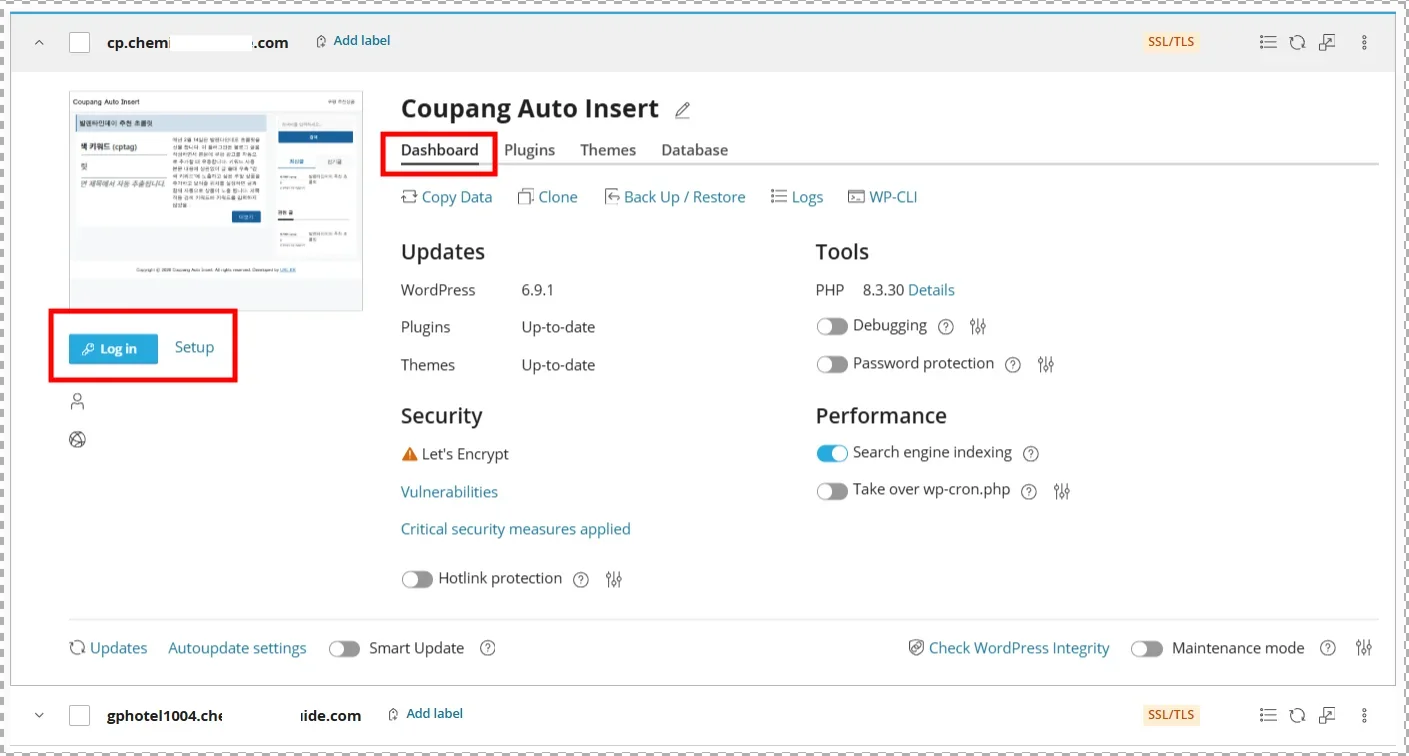
② 사이트 주소 확인 브라우저에서 https://yourdomain.com을 직접 입력해 사이트가 정상적으로 열리는지, 그리고 주소창에 자물쇠 아이콘(SSL 적용 표시)이 뜨는지 확인합니다.
③ 기본 설정 점검 워드프레스 관리자 화면의 설정 > 일반으로 이동하면 사이트 제목, 시간대(한국은 Asia/Seoul), 언어 등 설정을 변경 할 수 있습니다. 위 설치 단계에서 추후 변경 가능하다고 했던것 기억나시나요?
다음 편 예고
워드프레스 설치까지 완료했다면 이제 빈 캔버스 하나를 갖게 된 셈입니다. 다음 편에서는 워드프레스 관리자 화면의 기본 구성을 살펴보고, 블로그 운영을 시작하기 위해 최소한으로 설정해야 할 것들—테마 설치, 필수 플러그인, 고유주소 설정 등—을 하나씩 알아보겠습니다.
출처:
- 케미클라우드 cPanel 워드프레스 설치 공식 가이드 ChemiCloud 공식 지식베이스 https://chemicloud.com/kb/article/how-to-install-wordpress-in-cpanel/
- Softaculous Apps Installer 공식 인터페이스 가이드 ChemiCloud 공식 지식베이스 https://chemicloud.com/kb/article/softaculous-apps-installer-interface-cpanel/
Softaculous 공식 용어 설명 ChemiCloud 공식 사이트 https://chemicloud.com/glossary/term/softaculous/
지금 케미클라우드를 시작하세요
서울 서버로 향상된 속도의 워드프레스 호스팅을 경험해보세요.
케미클라우드 바로가기
합리적인 가격에 안정적인 서비스를 제공합니다.제휴 마케팅 안내: 본 사이트는 케미클라우드 제휴 프로그램에 참여하고 있습니다. 위의 가입 링크를 통해 서비스에 가입하시면 저희에게 소정의 수수료가 지급되며, 이는 여러분의 비용에 영향을 주지 않습니다.