케미클라우드 로그인 후 클라이언트 대시보드와 cPanel에 어떻게 접속하고, 어떤 메뉴를 주로 쓰는지 초보자 눈높이에서 정리했습니다. File Manager, Softaculous, phpMyAdmin 등 핵심 메뉴 5가지만 알면 워드프레스 운영이 훨씬 쉬워집니다.
- 케미클라우드(ChemiCloud) 호스팅이란? 해외 호스팅 입문자를 위한 완벽 가이드
- 케미클라우드 가입 방법: 해외 호스팅 초보자도 쉽게 따라하는 단계별 가이드
- 케미클라우드 대시보드 & cPanel 완벽 가이드 | 워드프레스 시작 전 초보자 필독
- 케미클라우드 추가 사이트 만들기 전 준비 3단계 | 도메인·cPanel·SSL 설정 완벽 가이드
- 케미클라우드 워드프레스 자동설치 가이드 | 5분 만에 사이트 만들기
네이버 블로그나 티스토리를 오래 운영하다 보면 어느 순간 이런 생각이 듭니다. 특히 티스토리의 정책변화는 거의 유저들을 떠나게 하는 행태를 요즘 계속 보여주고 있어 이탈이 더 심해지고 있습니다. "내 블로그가 플랫폼 정책에 너무 묶여 있다?" 이런 생각에 많은 분들이 워드프레스로 넘어가기로 결심하지만 솔직히 익숙하지 않아 처음부터 막막한 부분이 있습니다. 특히 호스팅(내 홈페이지를 만들 공간)을 어디로 해야 하는지 입니다.
이전 두 편에서 케미클라우드를 선택한 이유와 가입 과정을 다뤘다면, 오늘은 실제로 로그인했을 때 마주치는 관리자 대시보드와 cPanel이 어떻게 생겼고, 어떤 메뉴를 주로 쓰게 되는지를 이야기해보겠습니다. 처음 보면 영어 메뉴가 잔뜩 쏟아져서 당황스럽지만, 막상 쓰는 건 몇 가지 되지 않습니다. 같이 살펴보시죠.
케미클라우드, 어떻게 로그인하나요?
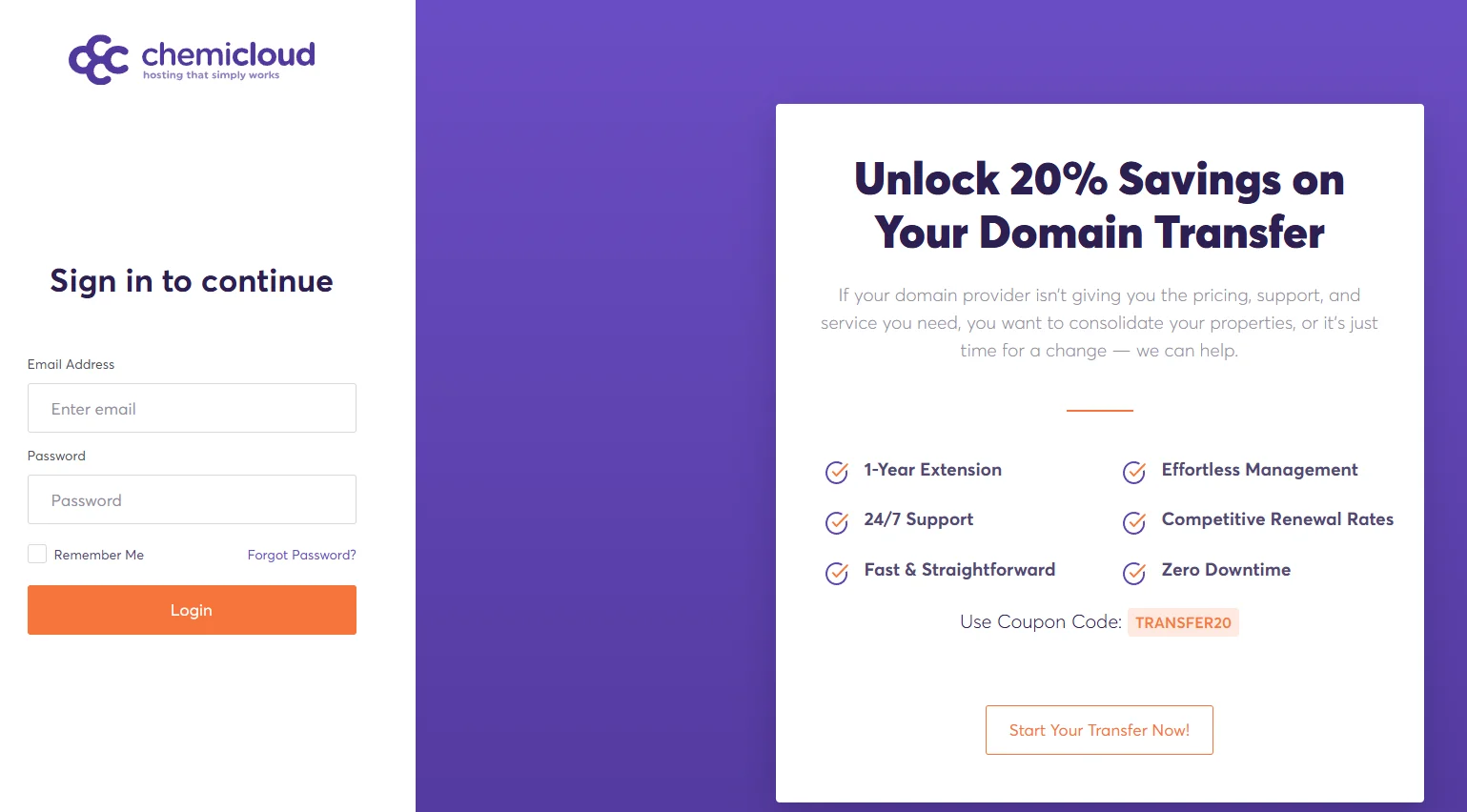
로그인은 간단합니다. 브라우저 주소창에 chemicloud.com/login을 입력하면 이메일 주소와 비밀번호를 입력하는 화면이 나옵니다. 가입할 때 쓴 이메일과 비밀번호를 입력하면 바로 클라이언트 대시보드(Client Area), 케미클라우드 관리 화면으로 진입합니다.
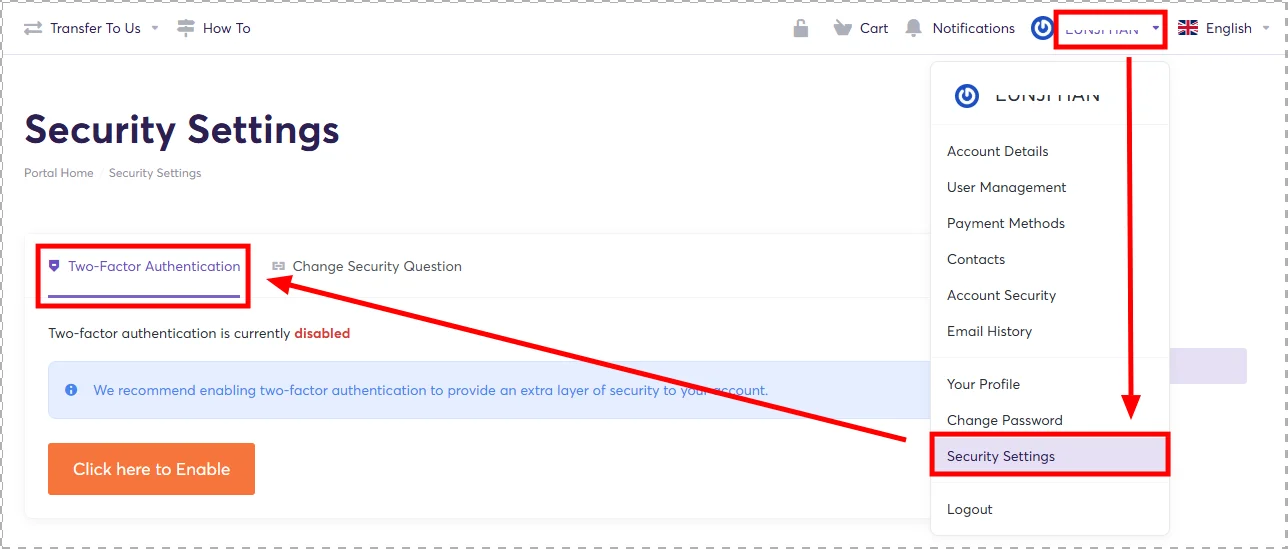
처음 로그인하면 "어, 이게 뭐지?" 싶을 만큼 깔끔하게 정돈된 화면이 펼쳐집니다. 오히려 너무 깔끔해서 뭘 눌러야 할지 헷갈릴 수도 있어요. 보안이 걱정된다면 로그인 후 우측 상단 프로필 아이콘에서 2단계 인증(2FA)을 설정해두는 것을 권장합니다(Security Settings > Two-Factor Authentication). Google Authenticator나 Authy 같은 앱과 연동해두면 훨씬 안전하게 계정을 관리할 수 있습니다.
관리자 대시보드(Client Area) 메뉴 구성은?
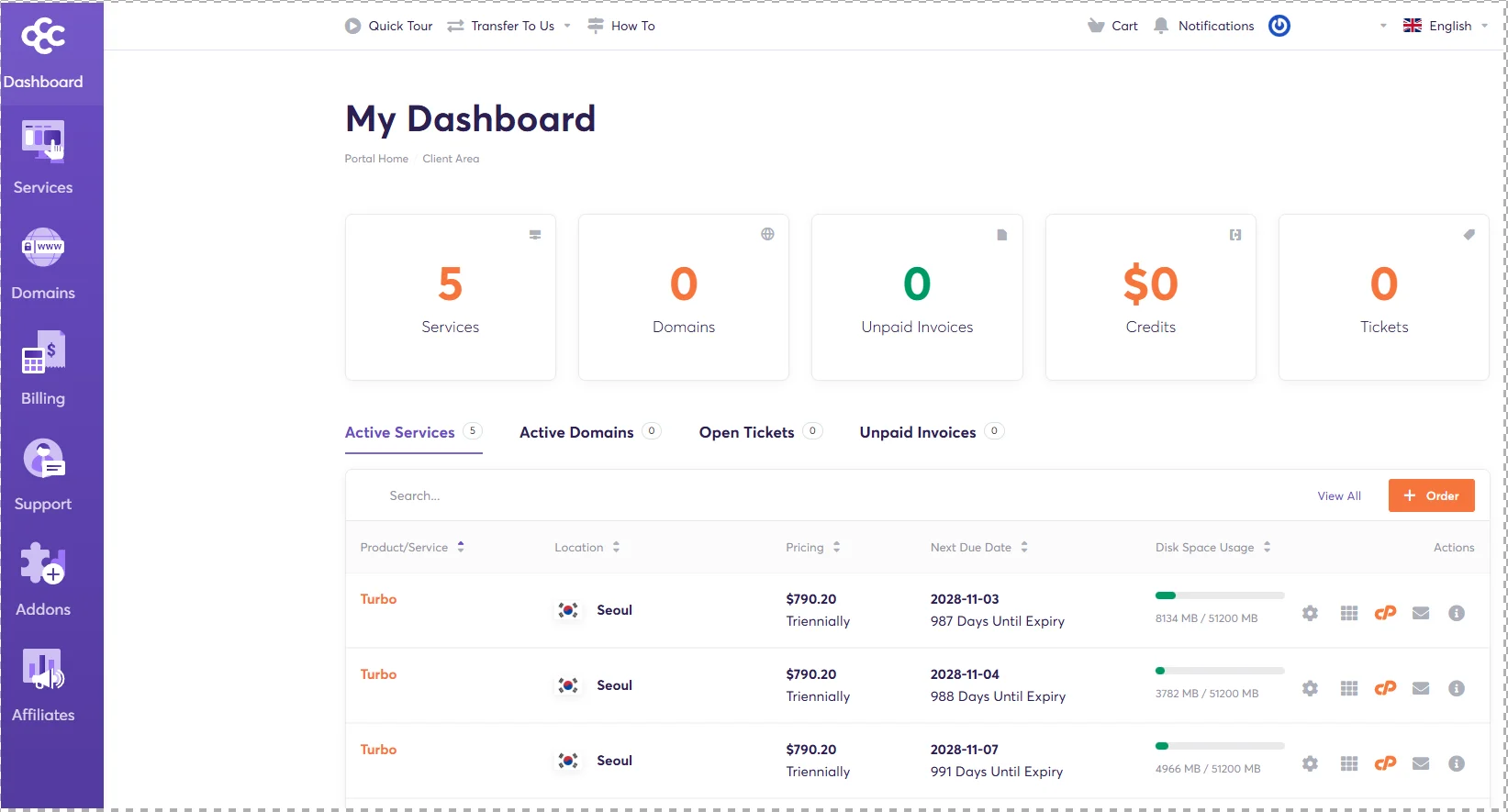
내 입장에서 보면 관리자 대시보드이지만 케미클라우드 입장에서는 고객(클라이언트) 대시보드가 되어 Client Area 라고 부릅니다. 좌측 메뉴에서 Dashboard, Services, Domains, Billing, Support, Add-ons 등 섹션으로 나뉘어 있으며, 각 항목을 클릭하면 오른쪽 패널에 해당 내용이 펼쳐지는 구조로 되어 있습니다. 페이지 전환 없이 내용이 바뀌어서 탐색 속도가 빠른 편입니다.
이제 각 메뉴에 대해 간략하게 알아보겠습니다.
① Dashboard (홈 화면) 로그인하면 제일 먼저 보이는 화면입니다. 호스팅 서비스 현황, 도메인 등록 정보, 문의내용(티켓/Tickets), 디스크 사용량, 미결제 인보이스 등 전체 현황을 한눈에 파악 할 수 있습니다. 딱 한 화면으로 내 계정 상태를 전부 확인하는 홈 화면이라고 생각하면 됩니다.
② Services (서비스 관리) 내가 구매한 호스팅 플랜을 관리하는 곳입니다. Active Services 항목에서 호스팅 플랜 이름을 클릭하면 서버 사양, 결제 정보, 관리 도구 단축 아이콘들이 나타나며, 여기서 cPanel, WordPress Manager, Webmail에 원클릭으로 접속할 수 있습니다.
③ Domains (도메인 관리) 좌측 메뉴의 Domains 아이콘을 클릭하면 등록된 도메인 목록이 나타나고, Manage Domain 버튼으로 도메인별 네임서버, DNS 설정 등을 관리할 수 있습니다. 호스팅을 3년 약정으로 하면 무료로 받게 되는 도메인을 여기서 관리할 수 있습니다.
④ Billing (결제 관리) 인보이스 확인, 결제 카드 등록/변경, 자동 결제 설정 등을 처리하는 곳입니다. 연간 플랜을 사용 중이라면 갱신 날짜가 언제인지 여기서 미리 확인해두면 서비스가 갑자기 끊기는 불상사를 막을 수 있습니다.
⑤ Support (고객 지원) 외국에서는 일반적으로 문의하기를 티켓발행 이라고 합니다. Support 아이콘을 클릭한 뒤 담당 부서를 선택하고 내용을 입력하면 지원 티켓이 생성됩니다. 파일 첨부도 가능하고, 답변이 달리면 이메일로 알림이 옵니다. 영어로 소통해야 한다는 점이 부담스러울 수 있지만 요즘 ai가 영작 및 번역을 너무 잘 해주기 때문에 언어 때문에 문제된 적은 한번도 없습니다.
cPanel이란 무엇인가?
cPanel이란?
cPanel은 웹 호스팅 서버를 쉽게 관리할 수 있도록 만들어진 웹 기반 호스팅 관리 도구입니다. 쉽게 말해, 서버라는 복잡한 컴퓨터를 명령어 없이 마우스 클릭만으로 제어할 수 있게 해주는 그래픽 관리 패널이라고 보면 됩니다.
네이버나 티스토리 같은 플랫폼에서는 글쓰기, 디자인 변경, 통계 확인 등을 플랫폼이 알아서 제공해줬다면, 독립형 워드프레스에서는 이런 서버 환경을 직접 관리해야 합니다. 바로 그 역할을 cPanel이 대신해줍니다.
파일 업로드, 이메일 계정 생성, 데이터베이스 관리, 도메인 설정, 보안 인증서 설치까지—서버 운영에 필요한 거의 모든 작업이 cPanel 하나에 모여 있습니다. 전 세계 수많은 호스팅 업체가 cPanel을 채택하고 있을 만큼 업계 표준으로 자리 잡은 도구이기도 합니다. 처음엔 아이콘이 많아 복잡해 보이지만, 실제로 자주 쓰는 메뉴는 몇 가지에 불과하니 너무 겁먹지 않아도 됩니다.
cPanel에는 어떻게 접속하나?
케미클라우드 같은 중저가 해외 호스팅을 추천하는 이유 중 하나가 바로 cPanel이란 것을 무료로 사용 할 수 있기 때문입니다.
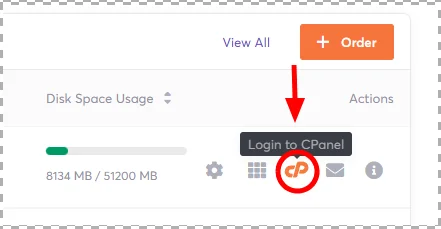
방법 1 (추천): 대시보드에서 원클릭 접속 클라이언트 대시보드의 Active Services 화면에서 오른쪽에 있는 주황색 'cP' 아이콘을 클릭하면 별도의 아이디·비밀번호 입력 없이 cPanel에 자동으로 로그인 됩니다. 이 방식이 가장 편하고 안전합니다.
방법 2: 직접 URL 접속 브라우저 주소창에 https://rs-kor.serverhostgroup.com:2083 을 입력하면 cPanel 로그인 페이지가 뜹니다. 호스팅 가입 시 받은 cPanel 아이디와 비밀번호를 입력하면 됩니다. 급하게 접속해야 할 때 유용하지만, 평소에는 대시보드를 통한 방법 1을 쓰는 걸 권장합니다.
cPanel 화면, 어떻게 생겼나요?
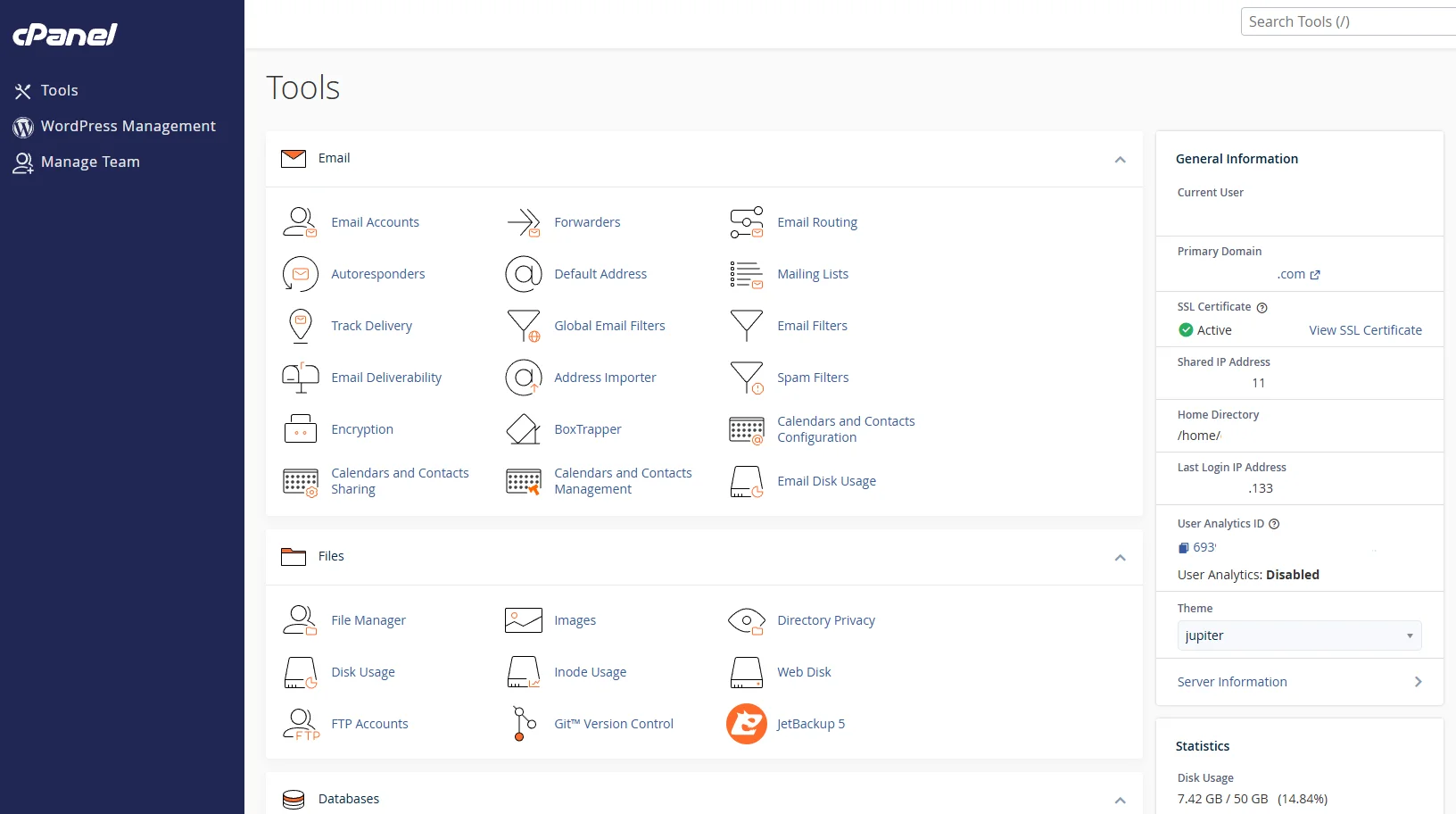
복잡해 보이지만 기능별로 구분되어 있고 가독성이 뛰어난 아이콘으로 되어 있어 조만만 눈여겨 본다면 금방 익숙해 질 것입니다. 그리고 수많은 메뉴 중에서 본인이 사용하는 것은 몇개 안됩니다. 다음으로 제가 개인적으로 자주 사용하는 메뉴를 알아보도록 하겠습니다.
- Tools: 아래 보이는 cPanel 대시보드(첫화면)
- Wordpress Mangemet: 워드프레스 관련 설정을 할 수 있는 메뉴
- Manage Team: 사용을 안해봐서 잘 모르겠습니다.
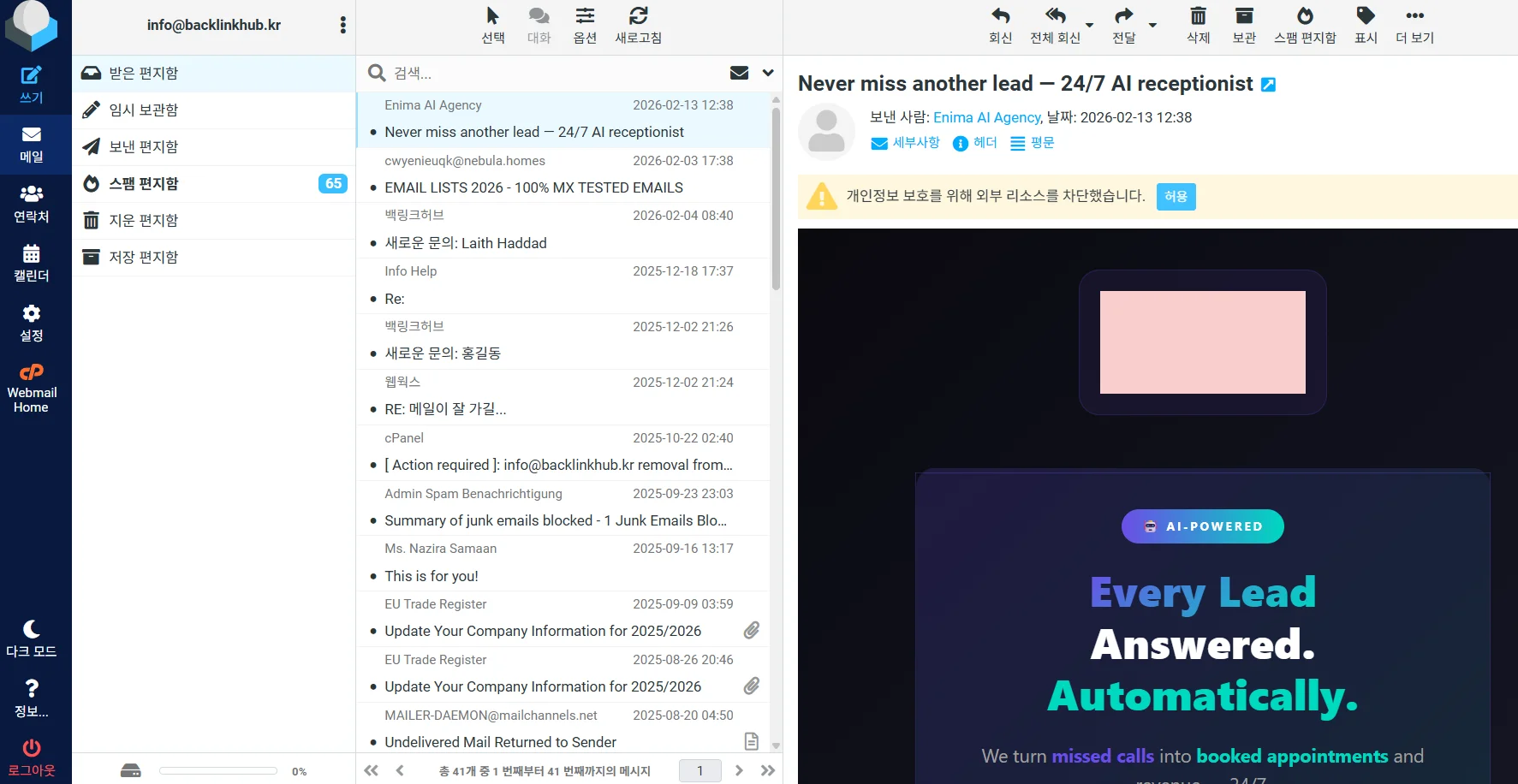
서버에서 기본적으로 메일서버를 제공하기 때문에 본인 도메인으로 된 이메일 구축하기가 편합니다. 하지만 스팸도 많이오고 해서 저는 개인적으로 메일 세팅이 필요할 때는 외부메일(네이버 또는 구글) SMTP를 이용하기 때문에 이 메뉴에 대한 설명은 잘 몰라서 생략하겠습니다. 메일 설정 후 로그인을 하면 아래 화면과 같은 모습입니다. 제가 테스트겸해서 생성한 것인데 실제로 사용은 안합니다.
Files
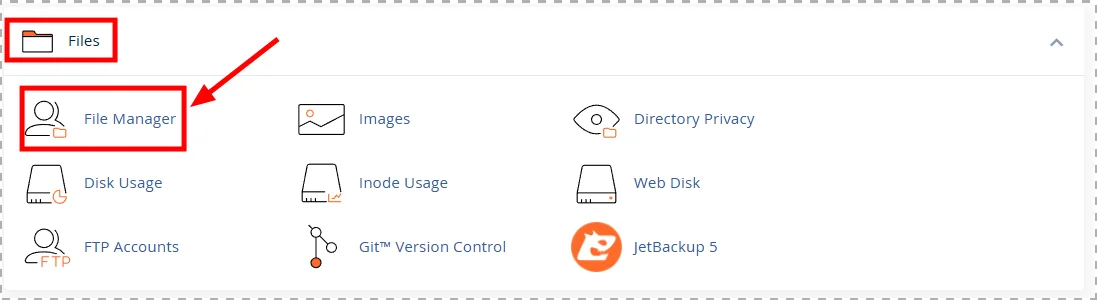
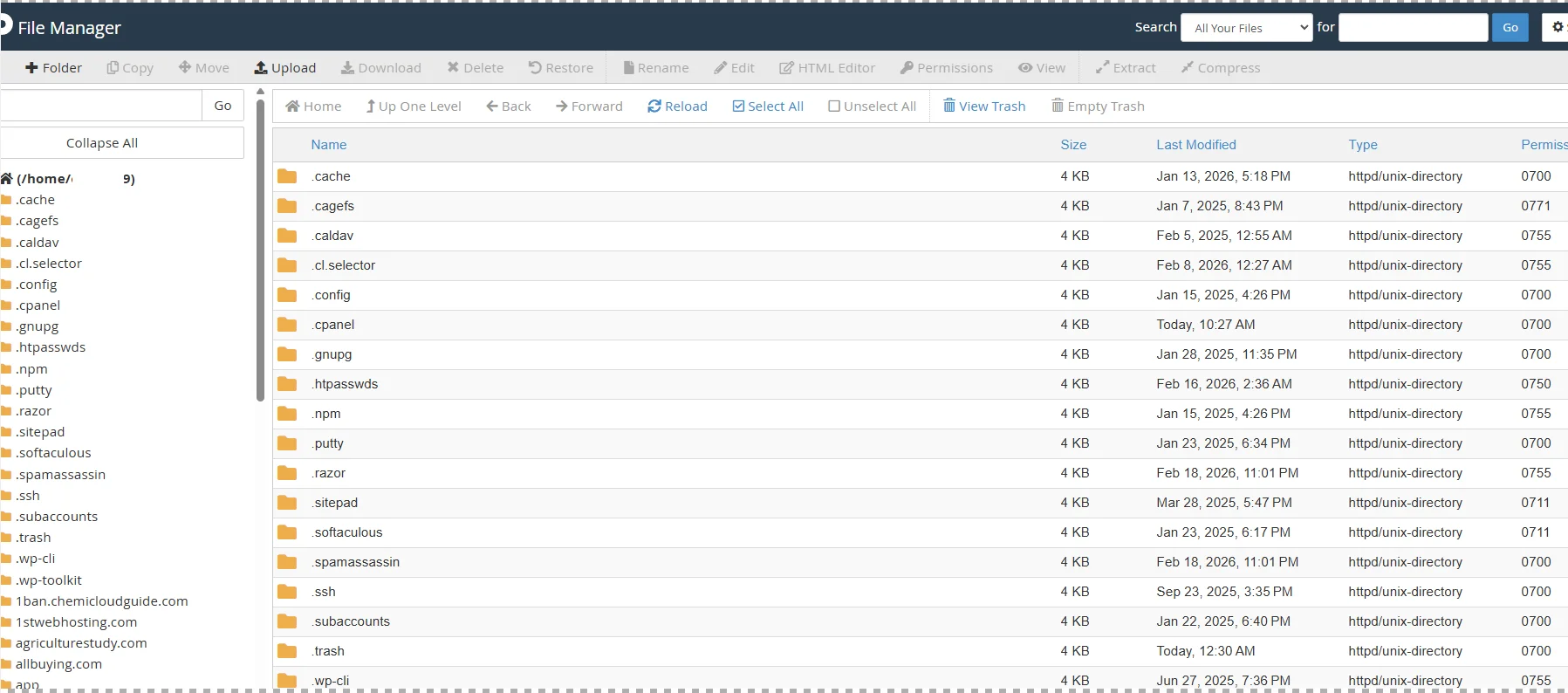
파일 관련 메뉴가 있는 섹션 입니다. 하지만 저는 개인적으로 File Manager만 사용하고 있네요. 다른 메뉴를 사용할 일이 거의 없는데 클릭한다고 문제 될 것은 없으니 필요하신 분들은 클릭해 각 메뉴가 어떤 기능을 하는지 확인해 보세요.
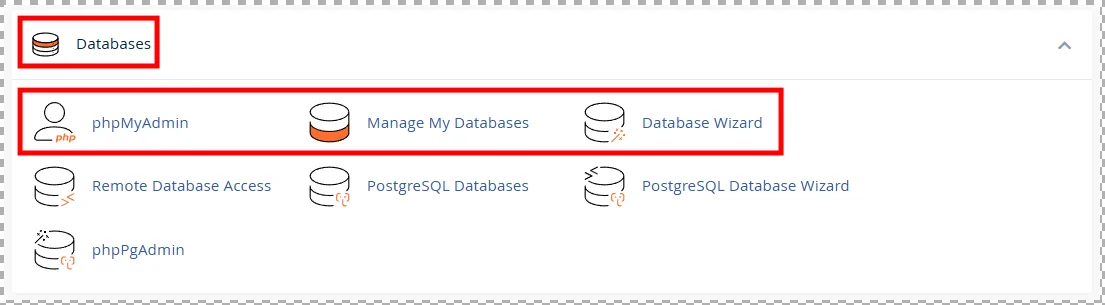
Databases
디비(데이터베이스)관련 메뉴들이 있는 섹션 입니다. 저 같은 경우는 첫줄에 있는 phpMyAdmin, Manage My Databases, Database Wizard를 주로 사용하고 이중에서 작업할 때 가장 많이 사용하는 메뉴는 당연히 phpMyAdmin 입니다.
- Database Wizard: 처음 디비를 생성할 때
- phpMyAdmin: 생성한 디비를 보면서 작업 할 때
- Manage My Databases: 디비 정보(비밀번호 변경 등)를 확인 및 수정할 때
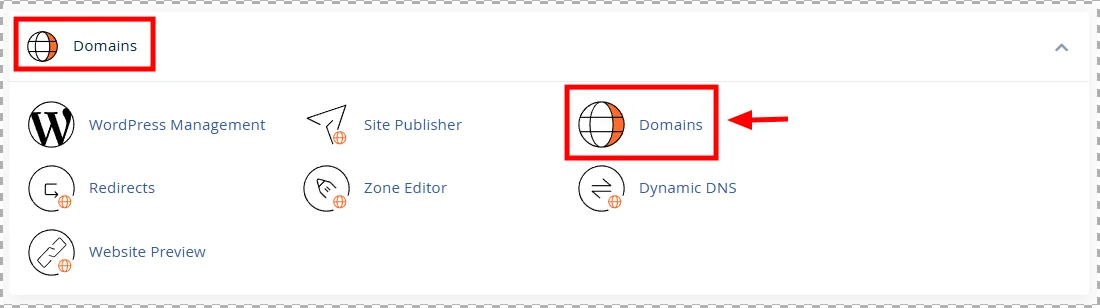
Domains
도메인 관련 메뉴가 있는 섹션으로 새로운 사이트를 추가로 만들기 위해 도메인을 서버에 추가할 때 주로 사용 합니다. 신규 사이트 생성 관련 설명은 뒷편에서 할 예정입니다. 그리고 참고로 첫번째 있는 wordpress managemet 메뉴는 cPanel 좌측 대 메뉴 2번째와 동일한 것입니다.
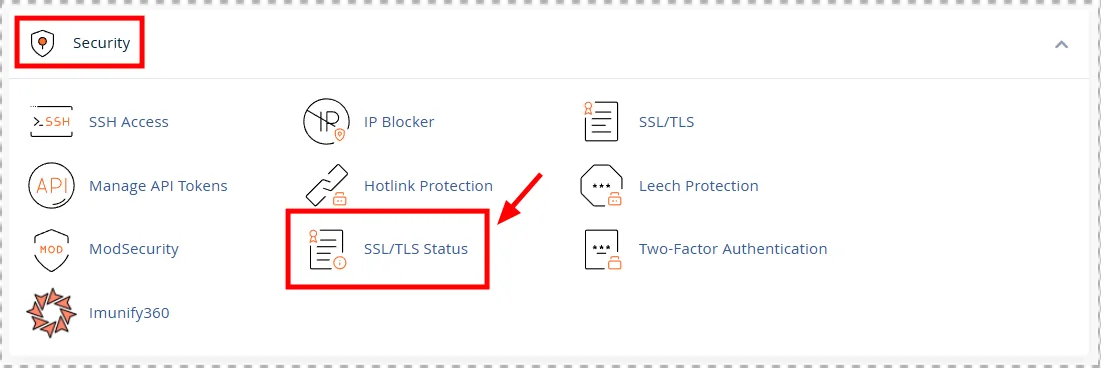
Security
보안관련 메뉴가 있는 곳으로 저 같은 경우는 SSL/TLS Status 메뉴를 SSL 보안 인증서에 문제가 있거나 상태를 볼때 이용 합니다.
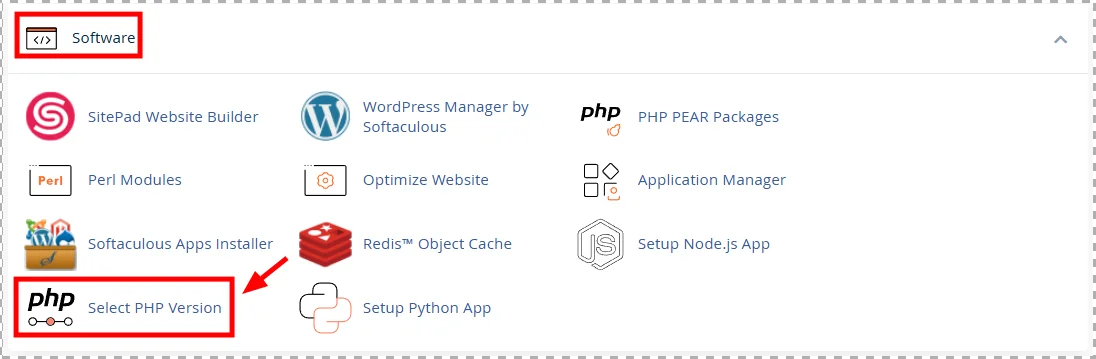
Software
소프트웨어라는 곳으로 다양한 툴을 사용할 수 있는 메뉴가 있지만 제가 사용하는 것은 처음 php 버전을 조정할 때만 사용했던 것 같습니다.
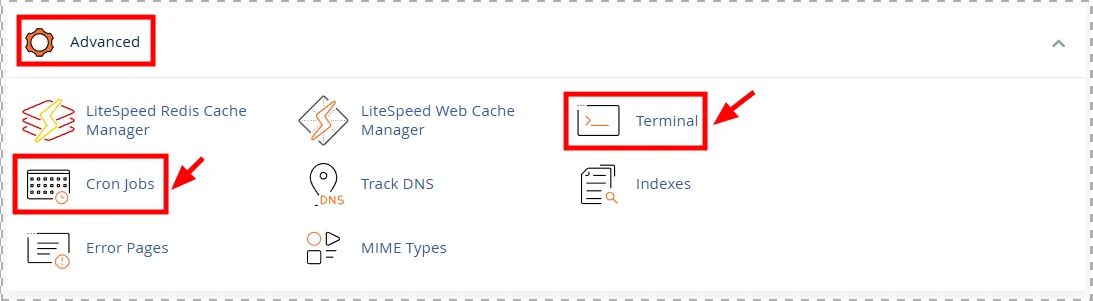
Advanced
고급기능 메뉴로 제가 주로 사용하는 것은 Terminal과 Cron Jobs 입니다. 케미클라우드 호스팅 서버는 LiteSpeed가 장착되어 있어 캐시 문제가 있을때는 LiteSpeed Web Cache Manager를 이용하기도 합니다.
기타
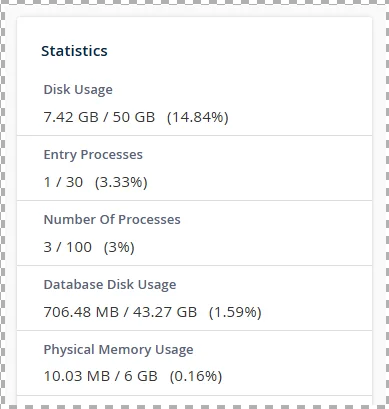
우측에 통계 부분은 내가 사용하고 있는 공유 호스팅 현황을 볼 수 있는 것으로 내 사용량을 숫자로 확인 할 수 있습니다.
다음 편 예고: 워드프레스 설치 전 준비할 것들
이제 케미클라우드 대시보드와 cPanel의 전체적인 구조를 파악했으니, 드디어 워드프레스를 설치할 준비가 거의 다 됐습니다. 다음 편에서는 워드프레스를 설치하기 전에 미리 챙겨둬야 할 것들—도메인 연결 확인, 설치 경로 결정, 관리자 계정 정보 설정 등—을 하나씩 짚어보겠습니다. 처음 해보는 분들도 따라올 수 있도록 최대한 친절하게 정리해 보겠습니다.
참고 자료
- ChemiCloud cPanel 로그인 방법 공식 가이드 ChemiCloud 공식 블로그 https://chemicloud.com/blog/how-to-login-to-cpanel/
- ChemiCloud WordPress Manager 접속 방법 ChemiCloud 공식 지식베이스 https://chemicloud.com/kb/article/how-to-access-the-wordpress-manager/
- cPanel 컨트롤 패널 개요 ChemiCloud 공식 사이트 https://chemicloud.com/control-panel-overview
지금 케미클라우드를 시작하세요
서울 서버로 향상된 속도의 워드프레스 호스팅을 경험해보세요.
합리적인 가격에 안정적인 서비스를 제공합니다.
제휴 마케팅 안내: 본 사이트는 케미클라우드 제휴 프로그램에 참여하고 있습니다. 위의 가입 링크를 통해 서비스에 가입하시면 저희에게 소정의 수수료가 지급되며, 이는 여러분의 비용에 영향을 주지 않습니다.